

共通
SNSの障害情報を確認する方法
不具合に気づいたら、最初に障害情報を確認してください。
サービス側が落ちている場合、何をしても直りません。 設定を触ったり、アプリを入れ直したりするのは、時間の無駄であるばかりか状況を悪化させることがあります。
確認は1分で済みます。
記載内容は 2026年8月時点のものです。
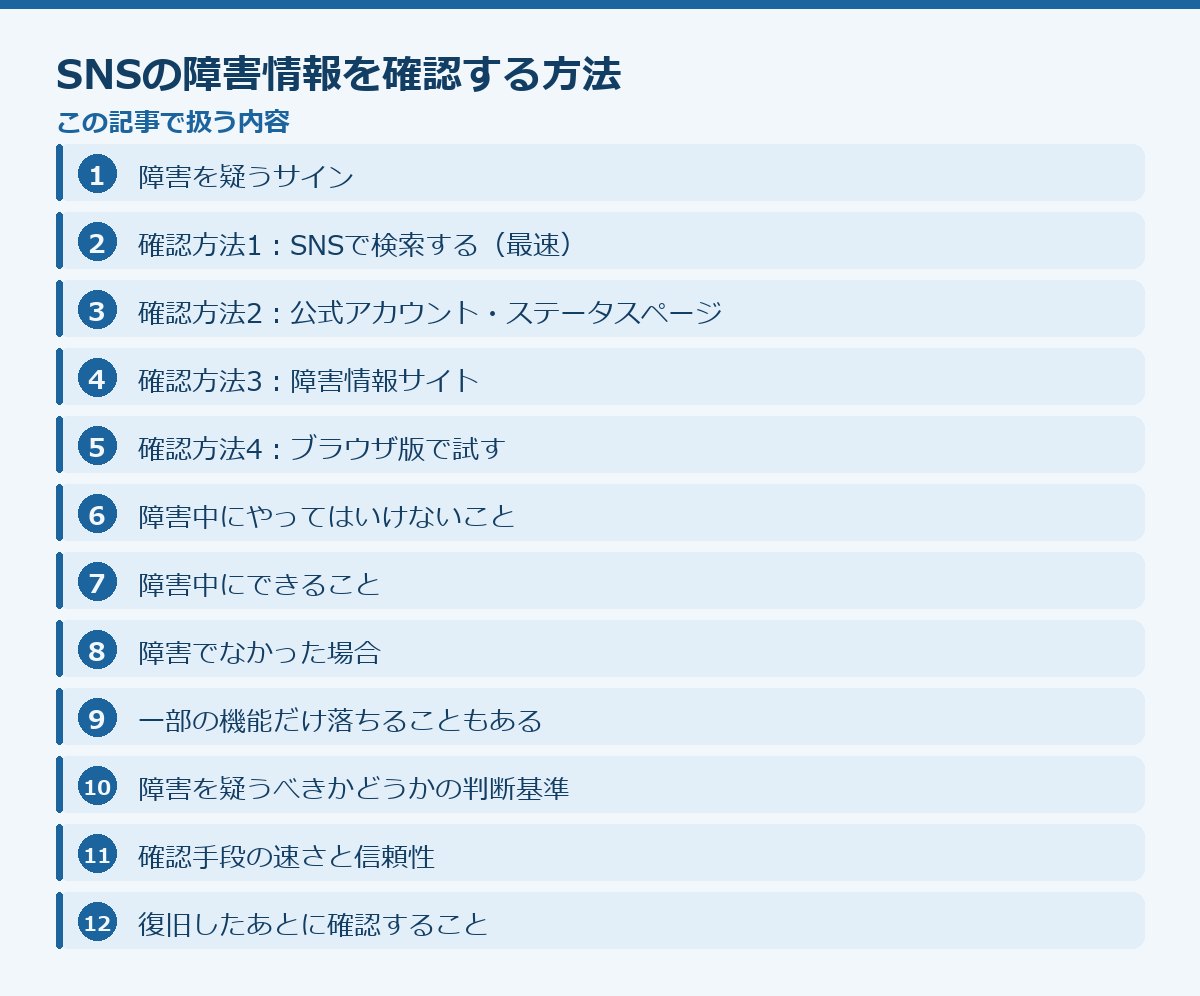
このページの中身(20項目)
障害を疑うサイン
次のどれかに当てはまるなら、障害の可能性が高いです。
- 昨日まで普通に使えていた
- 設定を何も変えていない
- 他のアプリは正常に動く
- 複数の端末で同じ症状が出る
- 家族や友人も同じ症状
特に「複数の端末で同じ症状」なら、ほぼ障害です。 自分の端末の問題ではありません。
先に、公式の案内で確かめられること(2026-08-26 確認)
アプリ側で起きている問題なら、手元で何をしても直りません。下の手順を試す前に、公式の案内に同じ症状が出ていないかを見ておくと、無駄な操作をせずに済みます。
- X(旧Twitter):X ヘルプセンター
https://help.x.com/ja - Apple システム状況
https://www.apple.com/jp/support/systemstatus/ - Android(アンドロイド) ヘルプ
https://support.google.com/android/
確認方法1:SNSで検索する(最速)
「(アプリ名) 障害」でXを検索してください。
- 直近30分以内に同じ報告が大量にある → 障害の可能性が高い
- 報告がほとんどない → 自分の環境の問題
「最新」タブに切り替えるのがポイントです。既定の「話題」タブだと、古い投稿が上に来ます。
Xそのものが落ちている場合は、この方法が使えません。その場合は別の手段を使ってください。
確認方法2:公式アカウント・ステータスページ
各サービスは、障害時に告知を出すことがあります。
- X:
@Supportなどの公式アカウント - Instagram(インスタ・インスタグラム) / Facebook:Metaのステータスページ
- LINE:公式サイトのお知らせ
- YouTube(ユーチューブ) / Google:Google Workspace ステータスダッシュボード
ただし、更新が遅いことがあります
実際に障害が起きていても、公式の告知は数十分後、ということも珍しくありません。
速報性ではSNS検索のほうが上です。
確認方法3:障害情報サイト
ユーザーからの報告を集計しているサイトがあります。
- 時間帯ごとの報告数がグラフで見られる
- 急に報告数が跳ね上がっていれば障害
これも公式の情報ではなく、あくまでユーザー報告の集計です。参考程度に使ってください。
確認方法4:ブラウザ版で試す
x.com instagram.com youtube.com などにブラウザからアクセスします。
| 結果 | 判断 |
|---|---|
| ブラウザでは使える | アプリ側の問題 |
| ブラウザでも使えない | 障害、または通信の問題 |
この切り分けが最も実用的です。 障害情報を探すより速いこともあります。
障害中にやってはいけないこと
障害だと分かったら、何もしないのが最善です。しかし多くの人は、この時間に余計な操作をして状況を悪化させます。
ログアウトしないでください
障害中は認証処理も不安定です。ログアウトすると、再ログインできなくなる可能性があります。復旧まで入れないまま待つことになります。
再インストールしないでください
障害はサービス側の問題なので、アプリを入れ直しても直りません。逆に、ログイン情報を失うリスクだけが残ります。
パスワードを変更しないでください
変更処理自体が失敗したり、変更後の認証が通らなかったりします。
同じ操作を繰り返さないでください
投稿の再送、送信の再試行、認証コードの再発行。これらは復旧後に重複した結果として現れることがあります。二重投稿、二重送信の原因になります。
アカウントを作り直さないでください。 障害はいずれ復旧します。
1. アプリを再インストールする
最も避けるべき行動です。
障害中はログインもできないことがあります。再インストールしてログインできなくなると、復旧するまで一切使えません。
LINEの場合、バックアップを取らずに再インストールするとトーク履歴が失われます。 障害が直ってもデータは戻りません。
2. パスワードを変更する
「乗っ取られたのでは」と思ってパスワードを変えると、変更処理自体が失敗して、余計に入れなくなることがあります。
障害が復旧してから判断してください。
3. 何度もログインを試す
回数制限がかかり、障害が直った後もしばらく使えなくなることがあります。
4. 設定を片っ端から変える
何が原因か分からないまま設定を変えると、障害が直った後に別の不具合が残ります。
変えた設定を覚えていられないのが一番厄介です。
障害中にできること
待つ
これが基本です
大規模な障害でも、多くは数時間以内に復旧します。
別の手段で連絡する
急ぎの用件なら、別のSNSや電話を使ってください。
復旧を確認する方法
定期的にアプリを開くより、SNSで報告が止まったかを見るほうが確実です。復旧すれば「直った」という投稿が増えます。
障害でなかった場合
自分の環境の問題と分かったら、次の順で確認してください。
- 通信環境が原因のときのチェック手順
- アプリを完全に終了して開き直す
- アプリを更新する
- 端末を再起動する
- アプリのキャッシュ削除のやり方
- アプリの再インストール(最後)
一部の機能だけ落ちることもある
サービス全体ではなく、特定の機能だけ障害が起きることがあります。
- DMだけ送れない
- 画像だけ表示されない
- 投稿だけできない
この場合、他の機能は正常に動くため、障害だと気づきにくくなります。
「特定の操作だけできない」ときも、一度は障害情報を確認してください。
障害を疑うべきかどうかの判断基準
不具合が起きたとき、それが自分の問題かサービス側の問題かで、やるべきことが正反対になります。 自分の問題なら設定を確認する。サービス側なら何もせずに待つ。この判断を最初にしないと、直らない対処を延々と続けることになります。
障害の可能性が高いのは、次のような特徴が揃ったときです。
複数の機能が同時に使えない
通知も来ないし、投稿もできないし、タイムラインも更新されない。これは自分側の設定では説明がつきません。
他のアプリは正常に動いている
通信は生きているのに、そのアプリだけ動かない。
何も設定を変えていないのに、突然使えなくなった
直前に何もしていないのに症状が出た場合、自分側の変化では説明できません。
再起動しても、通信を切り替えても変わらない
環境を変えても症状が同じなら、原因は環境の外にあります。
逆に、特定の1機能だけが使えない、特定の相手とだけ問題がある、特定の端末だけ症状が出る場合は、障害ではありません。
確認手段の速さと信頼性
障害の確認方法にはいくつかありますが、速さと正確さはトレードオフの関係にあります。
SNSでの検索が最も速い方法です。障害が起きると、数分以内に同じ症状の投稿が急増します。アプリ名と症状を組み合わせて検索すれば、直近の投稿が並びます。ただし、個別の問題を障害と誤解している投稿も混ざるため、投稿数の多さで判断してください。数件なら個別の問題、数百件なら障害です。
公式アカウントやステータスページは正確ですが、遅いという特徴があります。障害を認識して告知するまでに時間がかかり、小規模な障害は告知されないこともあります。速報性を期待すべきではありません。
障害情報サイトは、ユーザーからの報告を集計して表示します。グラフが急上昇していれば障害の可能性が高くなります。速さと正確さのバランスが良い方法です。
ブラウザ版で試すのは、確認方法としても対処としても有効です。アプリでは駄目だがブラウザでは動くなら、それはアプリ側の問題であり、サービス全体の障害ではありません。
復旧したあとに確認すること
障害が復旧しても、すぐに元通りとは限りません。 次を確認してください。
障害中に送ったメッセージが重複していないか
送信に失敗したと思って再送したものが、実際には両方届いていることがあります。
投稿が二重になっていないか
特に画像付きの投稿で起こりやすい現象です。
通知が大量にまとめて届いていないか
障害中に発生した通知が、復旧後に一気に配信されます。順番が前後することもあります。
設定が変わっていないか
障害の内容によっては、一時的に設定が初期値に戻ることがあります。
未送信のまま残っているものがないか
送信キューに溜まっていた内容が、そのまま残っていることがあります。
大規模障害と小規模障害の違い
障害には規模があり、規模によって復旧までの時間と影響範囲が変わります。
大規模障害は、全ユーザーに影響します。数分から数時間で復旧することが多く、公式からの告知も出ます。ニュースになることもあります。この場合は、待つ以外にできることはありません。
小規模障害は、特定の地域、特定の機能、特定のバージョンだけに影響します。告知が出ないことも多く、自分の問題と区別しにくい種類です。SNSでの検索でも、投稿数がそれほど増えません。
特定のバージョンだけで起きる不具合は、障害というよりアプリの欠陥です。この場合、アプリを更新すると直ることがあります。逆に、更新した直後から症状が出たなら、新しいバージョンの問題である可能性があります。
地域限定の障害は、通信事業者側で起きていることもあります。この場合、同じアプリでも別のキャリアなら正常に動きます。
実際にあった相談例
「ログインできなくなったので、パスワードを変更した」
というケースでは、実際には障害中でした。変更処理が中途半端に終わり、復旧後も新旧どちらのパスワードでも入れない状態になりました。復旧に数日かかっています。
「投稿できないので何度も試した」
というケースでは、復旧後に同じ投稿が7件並びました。すべて削除する手間が発生しています。
「自分だけの問題だと思って再インストールした」
というケースでは、大規模障害の最中でした。ログイン情報を失い、障害が復旧しても二段階認証で止まり、さらに時間がかかりました。
障害かどうかを30秒で判定する
時間をかけずに判定したい場合、この3つだけ見れば足ります。
1. 同じアプリを別の回線で開く
Wi-Fiを切ってモバイル回線で試します。どちらでも同じなら、自分の通信環境の問題ではありません。
2. ブラウザ版を開く
アプリでは駄目でブラウザでは動くなら、アプリ側の問題です。両方駄目なら、サービス側の可能性が高くなります。
3. 別のSNSで、そのサービス名を検索する
障害が起きていれば、数分以内に同じ症状の投稿が急増します。件数が多いほど確度が上がります。
この3つで、ほぼ判定できます。 公式の告知を待つ必要はありません。
障害が多い時間帯と状況
障害は無作為に起きるわけではなく、傾向があります。
大きな出来事があったとき
災害、スポーツの試合、話題の発表。アクセスが集中すると、一時的に不安定になります。
アプリの大型更新の直後
新しいバージョンで不具合が出ることがあります。この場合、更新した人だけに症状が出ます。
深夜から早朝
サービス側のメンテナンスが行われる時間帯です。事前に告知されることもあります。
月初・月末
決済や契約の処理が集中する時期に、関連する機能が不安定になることがあります。
これらのタイミングで不具合が起きたら、まず障害を疑ってください
自分の設定を触る前に確認するだけで、無駄な作業を避けられます。
そして障害中は、何もしないのが最善です
復旧を待つあいだに設定を変えると、復旧後に別の問題が生じます。
よくある質問
Q. 障害はどのくらいで復旧しますか
規模によりますが、大規模なものでも数時間以内に復旧することがほとんどです。半日以上続くことは稀です。
Q. 障害を運営に報告すべきですか
大規模障害であれば既に把握されています。小規模なものや、特定条件でのみ起きる不具合は報告する価値があります。 端末・OS・アプリのバージョンを添えてください。
Q. 障害中に課金するとどうなりますか
処理が中途半端に終わる可能性があります。障害中の課金は避けてください。
Q. 障害情報サイトは信用できますか
ユーザーの報告に基づくため、傾向を掴むには有効です。ただし、報告の少ない時間帯は精度が落ちます。
Q. 「自分だけ障害」ということはありますか
サービス側の問題であっても、特定の条件(アカウントの状態、地域、バージョン)でのみ発生することはあります。この場合、他の人には見えません。
Q. アプリを更新すれば直りますか
アプリ側の欠陥であれば直ります。サーバー側の障害であれば、更新しても変わりません。
Q. 待っても直らない場合は
数時間以上経っても他の人が正常なら、それは障害ではありません。個別の問題として、通信環境のチェック から順に確認してください。
まとめ
- 不具合に気づいたら、まず障害情報を確認する。1分で済む
- 「(アプリ名) 障害」でX検索、「最新」タブが最速
- 複数の端末で同じ症状なら、ほぼ障害
- ブラウザ版で試すのが最も実用的な切り分け
- 障害中に再インストール・パスワード変更・連続ログインをしない
- 特定の機能だけ落ちることもある
関連ページ
ここまで試しても直らないとき
ここから先は、症状ではなく原因の側で切り分けます。当てはまりそうなものから見てください。
- 通信が原因のときの確かめ方Wi-Fiとモバイル回線で症状が変わるなら、ここです。
- 端末が重い・容量が足りない動きが全体的に鈍い、他のアプリも遅い、ならここです。
- 入れ直す前に読むもの消えるものと消えないものを確かめてからにしてください。