

共通
アプリを再インストールすると消えるもの・消え
「アプリを入れ直せば直る」とよく言われますが、入れ直すと戻ってこないものがあります。
このページでは、実行前に何を確認すべきかを整理します。
記載内容は 2026年8月時点のものです。アプリの仕様は変更されることがあります。
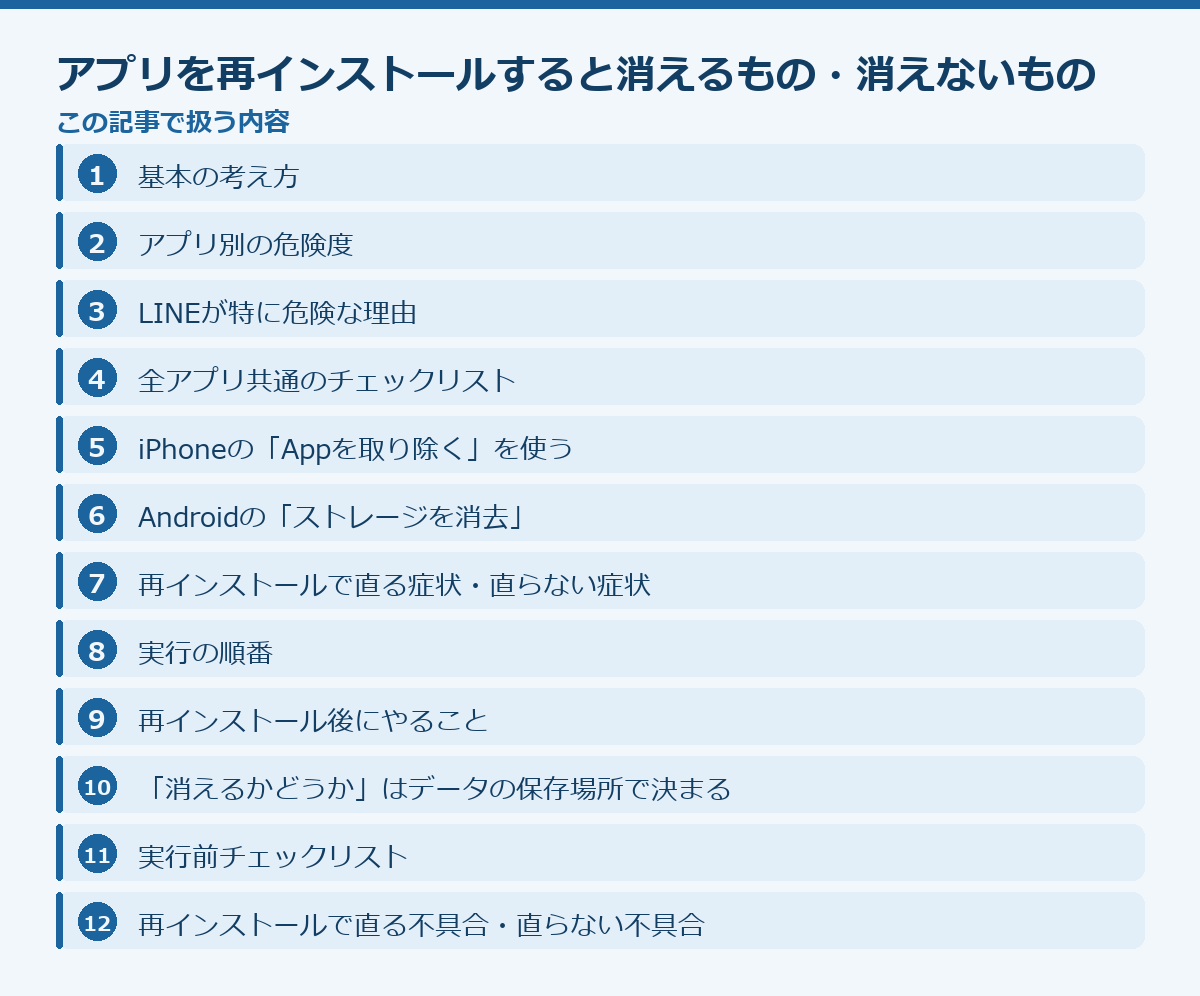
このページの中身(20項目)
基本の考え方
データがどこに保存されているかで、結果が決まります。
| 保存場所 | 再インストール後 |
|---|---|
| サーバー側(アカウントに紐づく) | 残る |
| 端末内のみ | 消える |
投稿した内容、フォロー関係、購入履歴などはサーバー側にあるので残ります。
危ないのは「端末内にしかないもの」です。
先に、公式の案内で確かめられること(2026-08-26 確認)
アプリ側で起きている問題なら、手元で何をしても直りません。下の手順を試す前に、公式の案内に同じ症状が出ていないかを見ておくと、無駄な操作をせずに済みます。
- LINE:LINEヘルプセンター
https://help.line.me/line/ - TikTok(ティックトック):TikTok サポート
https://support.tiktok.com/ja - Apple システム状況
https://www.apple.com/jp/support/systemstatus/ - Android ヘルプ
https://support.google.com/android/
アプリ別の危険度
| アプリ | 危険度 | 消えるもの |
|---|---|---|
| LINE | 高 | トーク履歴(バックアップがなければ復元不可) |
| TikTok | 中 | 下書き(未投稿の動画) |
| Instagram(インスタ・インスタグラム) | 低 | 下書き、オフライン保存 |
| X | 低 | 下書き、ログイン状態 |
| YouTube(ユーチューブ) | 低 | オフライン保存した動画 |
共通して消えるのは「ログイン状態」です
どのアプリでも、パスワードが分からなければ戻れません。
LINEが特に危険な理由
LINEのトーク履歴は、サーバーに保存されていません。
端末内にのみ保存されており、バックアップがなければ復元する方法がありません。 LINEに問い合わせても復旧できません。
実行前に必須の確認
- [ ] トーク履歴のバックアップを取った(iCloud / Googleドライブ)
- [ ] バックアップの日付が「今日」になっている
- [ ] メールアドレスとパスワードが分かる
- [ ] 電話番号が使える
- [ ] バックアップ用のPINコードを控えている
1つでも欠けているなら、実行しないでください。
詳しくは LINEの機種変更・引き継ぎ と LINEのトーク履歴が消えたとき をご覧ください。
そもそもLINEに再インストールは効くのか
通知が来ない、ログインできない、といった問題が再インストールで直ることは、ほとんどありません。 設定やアカウント側の問題であることが大半だからです。
リスクだけを取ることになります
他の方法をすべて試してからにしてください。
全アプリ共通のチェックリスト
再インストールの前に、必ず確認してください。
- [ ] パスワードが分かるか(または再設定できるか)
- [ ] 二段階認証の手段が使えるか(認証アプリ、バックアップコード)
- [ ] 登録したメールアドレス・電話番号が使えるか
- [ ] 下書き・未投稿のデータがないか
- [ ] オフライン保存したコンテンツがないか
特に二段階認証は見落とされがちです
認証アプリを同じ端末に入れていて、それも一緒に消してしまうと復旧できなくなります。
iPhoneの「Appを取り除く」を使う
iPhoneには、データを残したままアプリ本体だけ削除する機能があります。
設定 → 一般 → iPhoneストレージ → (アプリ名)→ Appを取り除く
| Appを取り除く | Appを削除 | |
|---|---|---|
| アプリ本体 | 消える | 消える |
| 書類とデータ | 残る | 消える |
| アイコン | 残る(雲マーク) | 消える |
まずこちらを試してください
データを保ったまま、アプリ本体だけを入れ直せます。
ただし、データが残るぶんキャッシュ削除としての効果は薄い場合があります。
Androidの「ストレージを消去」
Androidには、アプリを削除せずに初期化する方法があります。
設定 → アプリ → (アプリ名)→ ストレージとキャッシュ
- キャッシュを削除 … 一時データのみ。ログイン状態は残る。安全
- ストレージを消去 … アプリを初期化。ログイン状態が消える
まず「キャッシュを削除」を試してください
これで直るなら、再インストールは不要です。
詳しくは アプリのキャッシュ削除のやり方 をご覧ください。
再インストールで直る症状・直らない症状
直ることがある
- アプリが起動しない・すぐ落ちる
- 表示が根本的に崩れている
- 更新に失敗して動かなくなった
- インストールが壊れている
直らない
- ログインできない(アカウント側の問題)
- 通知が来ない(設定の問題)
- サービス側の障害
- 通信の問題
- アカウントの制限・凍結
症状が下のどれかに当たるなら、再インストールしても意味がありません。
実行の順番
リスクの低い順に試してください。
- アプリを完全に終了して開き直す
- 端末を再起動する
- アプリを更新する
- キャッシュを削除する(Android)/ Appを取り除く(iPhone)
- 再インストール ← 最後
多くの問題は3番までで解決します。
再インストール後にやること
- ログインする(パスワードを確認してから)
- 通知の許可を設定し直す(初回起動時に聞かれます)
- 写真・マイク・カメラの権限を許可する
- 必要なデータを復元する
権限の再設定を忘れると、「入れ直したら別の不具合が出た」ということになります。 特にマイク・カメラ・写真は忘れがちです。
「消えるかどうか」はデータの保存場所で決まる
再インストールで何が消えるかは、アプリごとに違うように見えますが、判断基準はひとつだけです。そのデータがサーバーにあるか、端末の中だけにあるか。
サーバーにあるデータは、再インストールしてログインし直せば戻ります。投稿、フォロー関係、購入履歴、クラウドに同期された設定。これらは端末を変えても引き継がれるので、再インストールでも失われません。
端末の中だけにあるデータは、アプリを消した時点で失われます。下書き、未送信の内容、端末内にしか残っていない写真、オフライン保存したファイル、アプリ内に保存した設定。 これらはサーバーに存在しないため、復元する手段がありません。
LINEのトーク履歴が特別に危険なのは、端末の中だけにあるからです
他のSNSでは、投稿もメッセージもサーバーにあるため、再インストールしても消えません。LINEだけが構造的に違います。
この基準で考えると、初めて使うアプリでも判断できます。「このデータは他の端末からも見られるか?」と自問して、見られないならそれは端末内のデータです。
実行前チェックリスト
再インストールを決めたら、実行前に次をすべて確認してください。 ひとつでも不明なら、まだ実行しないでください。
ログイン手段が手元にあるか
メールアドレスとパスワード、または連携しているアカウント。パスワードを覚えていない場合、リセットに使うメールアドレスが今も使えるかを確認してください。古いキャリアメールのままだと、リセットのメールを受け取れません。
二段階認証の手段があるか
認証アプリを使っている場合、その認証アプリが同じ端末にあるなら問題ありません。SMSを使っている場合、その電話番号が今も使えるか。バックアップコードは保存してあるか。ここが最も戻れなくなる原因です。
端末内にしかないデータを退避したか
下書き、保存していない写真、オフライン保存したファイル。必要なものは事前に別の場所へ移してください。
バックアップを取ったか
LINEであれば、iCloudまたはGoogleドライブへのトーク履歴のバックアップ。バックアップの日付を必ず確認してください。 設定しただけで実行されていないケースが非常に多くあります。
Wi-Fi環境があるか
再インストールとデータの再取得には、それなりの通信量がかかります。速度制限中に行うと、復旧まで長時間かかります。
再インストールで直る不具合・直らない不具合
再インストールは万能ではありません。効く相手が限られています。
直る可能性があるのは、アプリ本体のファイルが壊れている場合です。起動しない、起動直後に落ちる、特定の画面だけ表示されない、アップデートに失敗して中途半端な状態になっている。これらはアプリを入れ直すことで解消することがあります。
直らないのは、アプリの外に原因がある場合です。通知が来ない(端末側の設定)、ログインできない(認証情報や制限)、送信できない(相手の設定や制限)、表示が遅い(通信や容量)、アカウントが制限されている。これらはアプリを入れ直しても、原因がそのまま残っています。
再インストールを検討する前に、「原因はアプリの中にあるか?」を自問してください。 端末の設定、通信、アカウントの状態が原因なら、再インストールは時間とリスクの無駄です。
消える危険度が高い順
最も危険なのはLINEです
トーク履歴はバックアップがなければ完全に失われます。さらに、電話番号での認証に失敗するとアカウント自体にアクセスできなくなります。写真も、保存期間を過ぎたものは端末内が唯一の実体です。
次に危険なのがTikTokです
下書きは端末内にのみ保存されており、アカウントには紐づいていません。編集途中の動画は、アプリを消した時点ですべて失われます。投稿済みの動画は残ります。
YouTubeは、オフライン保存した動画が消えます
再ダウンロードは可能ですが、通信量がかかります。視聴履歴、登録チャンネル、再生リストはアカウント側にあるため残ります。
InstagramとXは、比較的安全です
投稿、DM、フォロー関係はすべてサーバー上にあります。ただし、下書きは端末内なので消えます。また、ログイン情報が消えるため、二段階認証の手段は必ず確認してください。
「取り除く」「ストレージを消去」との使い分け
いきなり削除する前に、より軽い手段があります。
iPhoneの「Appを取り除く」は、アプリ本体だけを削除してデータを残します。容量不足の解消と、アプリの再取得を同時に行える方法です。再インストールすると、多くの場合ログイン状態も設定も戻ります。まずこれを試してください。
Androidの「キャッシュを削除」は、一時ファイルだけを消します。ログイン状態も設定も残ります。表示の不具合であればこれで直ることがあります。
Androidの「ストレージを消去」は、再インストールと同じ結果になります。アプリを消していないので安全だと誤解されがちですが、データはすべて消えます。 キャッシュ削除のボタンと隣り合っているため、押し間違いに注意してください。
実際にあった相談例
「通知が来ないので再インストールした結果、LINEのトーク履歴を10年分失った」 というケースがあります。原因は端末の省電力設定でした。再インストールとはまったく関係のない問題で、履歴だけを失いました。
「アプリが重いのでTikTokを入れ直したら、編集中の動画が全部消えた」 というケースも典型的です。下書きは端末内にしかないため、復元できませんでした。
「再インストール後、二段階認証で止まった」
というケースでは、認証アプリを別の端末に入れていて、その端末を処分済みでした。バックアップコードも保存しておらず、本人確認の申請から復旧まで数週間かかっています。
入れ直しても戻ってしまうとき
入れ直して直らない、あるいは直ってもすぐ戻る場合、アプリ側の問題ではありません。端末が処理しきれていないか、そもそも対応が終わっているかのどちらかです。
端末の側を確かめる
次を順に確認してください。ここで原因が分かることがほとんどです。
- OSの更新が提供されているか。提供が終わっていると、アプリ側が対応をやめることがある
- 空き容量が全体の1割を切っていないか。切っていると動作が極端に遅くなる
- 同時に動いているアプリの数。裏で動く数が多いほど、1つあたりに回る資源が減る
買い替えを考える段になったときに見る条件
SNSと動画を使う前提なら、見るところは限られます。
- OSの更新が何年提供されるか。使える期間はここで決まる
- 保存容量。写真と動画を端末に置くなら、いま使っている量の2倍が目安
- メモリ。アプリを複数開いたまま切り替える使い方だとここが効く
- 電池の持ちと、交換できるか。数年使う前提なら交換の費用も含めて見る
よくある質問
Q. アップデートと再インストールは違いますか
違います。アップデートはデータを保持したままアプリを新しくします。不具合の対処としては、まずアップデートを試してください。
Q. バックアップを取ったのに復元されません
バックアップの日付と、復元に使っているアカウントを確認してください。別のApple IDやGoogleアカウントでは復元できません。
Q. 端末を初期化する場合も同じですか
同じか、それ以上です。すべてのアプリで端末内データが失われます。事前のバックアップが必須です。
Q. 同じアプリを別の端末に入れると、元の端末はどうなりますか
アプリによります。LINEは元の端末が使えなくなり、トーク履歴も失われます。 他のSNSは複数端末で同時に使えます。
Q. 再インストール後、以前の設定は戻りますか
サーバー側に保存される設定は戻ります。端末内に保存される設定(通知の詳細、表示の好みなど)は初期状態に戻ることが多いです。
Q. アプリのバージョンを古いものに戻せますか
通常はできません。不具合が新しいバージョンで発生した場合、修正版が出るのを待つことになります。
Q. 消えたデータを復元する業者は使えますか
サーバーに存在しないデータは、原理的に復元できません。「LINEのトーク履歴を復元します」と謳うサービスには注意してください。
まとめ
- サーバー側のデータは残り、端末内のデータは消える
- LINEのトーク履歴は端末内。バックアップが必須
- 全アプリ共通でログイン状態が消える。パスワードの確認が必須
- 二段階認証の手段も確認する(同じ端末の認証アプリに注意)
- iPhoneは「Appを取り除く」、Androidは「キャッシュを削除」を先に試す
- 再インストールは最後の手段。多くはその前に解決する
関連ページ
ここまで試しても直らないとき
ここから先は、症状ではなく原因の側で切り分けます。当てはまりそうなものから見てください。
- 提供側で障害が起きている同じ時間に他の人も困っているなら、待つしかありません。
- 通信が原因のときの確かめ方Wi-Fiとモバイル回線で症状が変わるなら、ここです。
- 端末が重い・容量が足りない動きが全体的に鈍い、他のアプリも遅い、ならここです。