

まとめ
SNSの不具合まとめ
SNSアプリの不具合は、原因の8割が同じ場所にあります。
このページでは、まず全アプリ共通で試す手順を示し、そのうえで症状ごとの個別ページに案内します。先に共通の対処を試すほうが早いので、上から順に読んでください。
記載内容は 2026年8月時点のものです。アプリのバージョンやOSによって、設定画面の名称や位置が異なる場合があります。
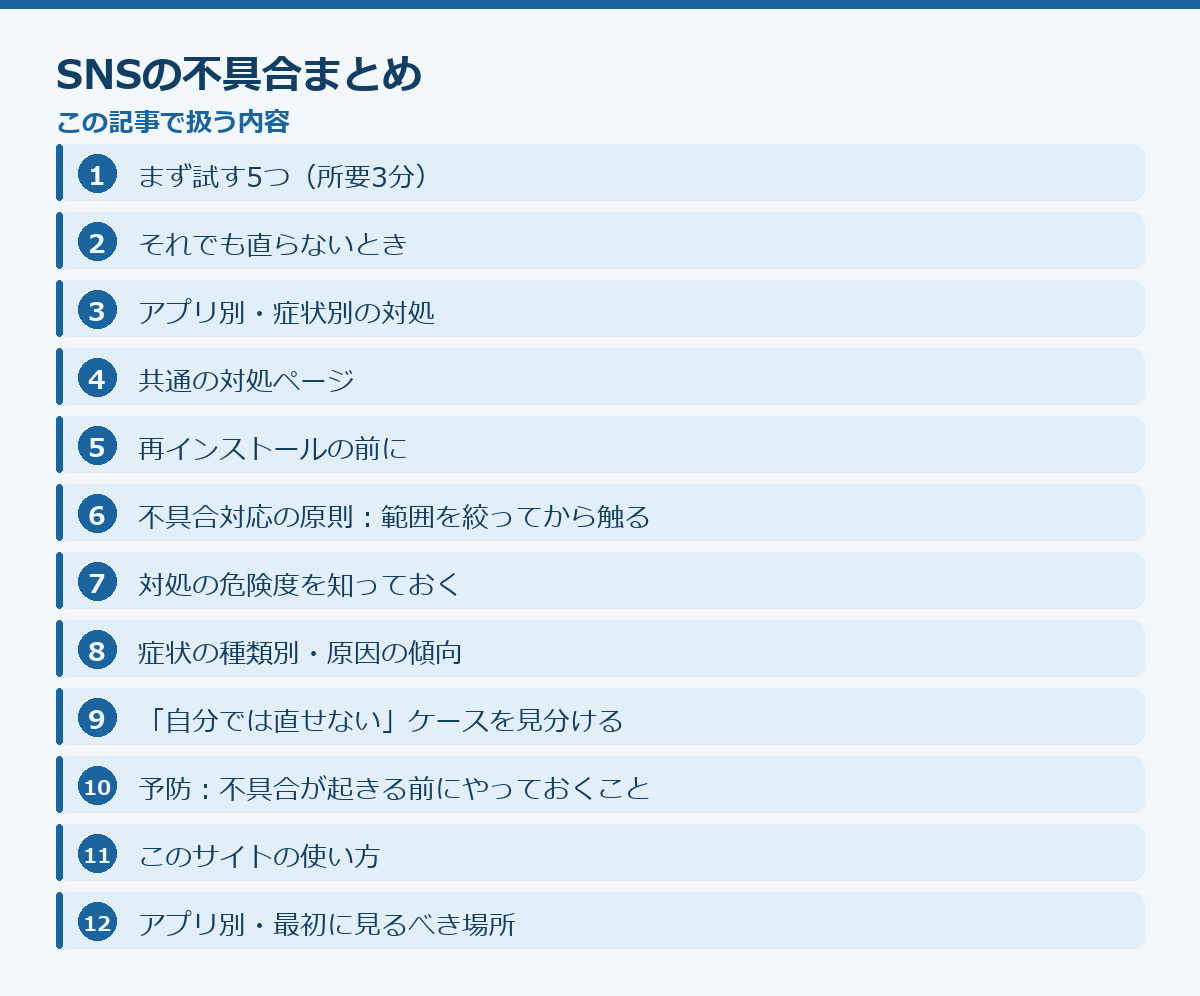
このページの中身(14項目)
まず試す5つ(所要3分)
症状を問わず、この5つで解決することが非常に多いです。上から順に試してください。
1. アプリを完全に終了して開き直す
「ホームに戻る」だけでは終了していません。
- iPhone:画面下から上へスワイプして止め、アプリのカードを上にはじく
- Android(アンドロイド):□ボタン(またはジェスチャー)でアプリ一覧を出し、対象を消す
一時的な表示崩れ、読み込みの停止、通知の遅延はこれで直ることが多いです。
2. 通信を確認する
Wi-Fiとモバイル通信を切り替えてみてください。
- Wi-Fiで不調 → モバイル通信に切り替える
- モバイル通信で不調 → Wi-Fiに切り替える
片方だけで起きるなら、原因は回線側です。アプリの問題ではありません。
機内モードを10秒オンにしてオフにする、という方法も有効です。通信を強制的に張り直せます。
3. 障害情報を確認する
自分の環境ではなく、サービス側が落ちている可能性があります。
- 「(アプリ名) 障害」でSNS検索する
- 同時刻に同じ症状の投稿が大量にあれば、サービス側の問題
この場合、何をしても直りません
復旧を待つのが唯一の対処です。先に確認しておくと、無駄な作業をせずに済みます。
4. アプリを最新版に更新する
App Store / Google Play で更新があるか確認してください。
古いバージョンは、サーバー側の仕様変更で突然動かなくなることがあります。 「昨日まで使えたのに今日から使えない」という症状では、これが原因のことが多いです。
5. 端末を再起動する
最も原始的ですが、最も効果があります。メモリの解放、通信モジュールの初期化が同時に行われます。
上の4つで直らなければ、ここで一度再起動してください。
先に、公式の案内で確かめられること(2026-08-26 確認)
アプリ側で起きている問題なら、手元で何をしても直りません。下の手順を試す前に、公式の案内に同じ症状が出ていないかを見ておくと、無駄な操作をせずに済みます。
- LINE:LINEヘルプセンター
https://help.line.me/line/ - TikTok(ティックトック):TikTok サポート
https://support.tiktok.com/ja - YouTube(ユーチューブ):YouTube ヘルプ
https://support.google.com/youtube/ - Apple システム状況
https://www.apple.com/jp/support/systemstatus/ - Android ヘルプ
https://support.google.com/android/
アプリ別・症状別の対処
LINE
X(旧Twitter)
Instagram(インスタ・インスタグラム)
YouTube
TikTok
共通の対処ページ
- アプリのキャッシュ削除のやり方 — iPhoneとAndroidで方法が違います
- アプリの再インストールで消えるもの・消えないもの — 実行前に必ず確認してください
- 通知が来ないときの共通チェック — 4段階のどこで止まっているか
- 通信環境が原因のときのチェック手順
- SNSの障害情報を確認する方法
再インストールの前に
アプリの再インストールは最後の手段です。
再インストールで消える可能性があるもの:
- ログイン状態(パスワードが分からないと戻れません)
- 二段階認証の設定(アプリによる)
- 端末内にのみ保存されたデータ(LINEのトーク履歴など)
特にLINEは、バックアップを取らずに再インストールするとトーク履歴が失われます。 詳しくは LINEの機種変更・引き継ぎ と アプリの再インストールで消えるもの を先に読んでください。
パスワードとバックアップを確認してから実行してください。
不具合対応の原則:範囲を絞ってから触る
不具合が起きたとき、多くの人は思いついた対処から順に試します。 これが最も遠回りになります。再起動して、キャッシュを消して、再インストールして、それでも直らない。ここまで来ると、最初に何が起きていたのかも分からなくなっています。
正しい順番は、「範囲を確定させてから、その範囲に効く対処だけを行う」です。範囲を絞る作業に3分かけるほうが、結果的に早く終わります。
範囲は、次の4つの質問で決まります。
1. そのアプリだけか、他のアプリでも起きるか
他のアプリでも起きるなら、原因はアプリではなく端末か通信です。アプリの設定をいくら触っても直りません。
2. 自分だけか、他の人にも起きているか
他の人にも起きているならサービス側の障害です。自分の端末は正常なので、待つ以外にできることはありません。→ SNSの障害情報を確認する方法
3. すべての相手・すべてのコンテンツで起きるか、一部だけか
一部だけなら、相手側の設定か、そのコンテンツ固有の事情です。自分の設定は関係ありません。
4. いつから起きているか
直前に何をしたか(アップデート、設定変更、機種変更、再起動)を思い出せれば、それがほぼ原因です。
この4つに答えられれば、確認すべき箇所は10分の1以下になります。
対処の危険度を知っておく
不具合対応には、やり直しがきくものと、きかないものがあります。 この違いを知らずに進めると、直そうとして状況を悪化させます。
危険度が低く、いつでも試してよいのは、アプリの完全終了と再起動、端末の再起動、通信の切り替え、アプリの更新です。失うものがなく、軽微な不具合の多くはここで直ります。
危険度が中程度なのが、キャッシュの削除です。表示の不具合には効きますが、LINEでは保存期間を過ぎた写真が消えます。→ アプリのキャッシュ削除のやり方
危険度が高いのが、ログアウトと再ログインです。パスワードや認証手段が手元にないと、戻れなくなります。実行前に必ず、パスワードと二段階認証の手段を確認してください。
最も危険なのが、再インストールです。特にLINEは、バックアップなしで実行するとトーク履歴が消えます。TikTokは下書きが消えます。YouTubeはオフライン保存した動画が消えます。→ アプリを再インストールすると消えるもの・消えないもの
「とりあえず再インストール」は、最も危険な選択肢です。 最後の手段として扱ってください。
症状の種類別・原因の傾向
症状の種類によって、原因の分布は大きく偏ります。確率の高いところから見るのが効率的です。
通知が来ない系は、9割以上が設定です。端末の通知許可、アプリ内の通知設定、個別のミュート、省電力機能。この4か所で説明がつきます。サービス側の障害で通知だけが止まることは稀です。
ログインできない系は、認証情報・二段階認証・一時的な制限の3つに分かれます。制限が原因の場合、試行を繰り返すと悪化するのがこの系統の特徴です。焦って何度も試さないでください。
送れない・投稿できない系は、相手側の設定か自分側の制限が中心です。別の相手で試すだけで、原因が半分に絞れます。
表示されない・再生できない系は、通信・容量・コンテンツ側の事情が中心です。画質を下げると動くかどうかで、通信が原因かを判定できます。
重い・落ちる系は、空き容量と端末の世代が中心です。設定では解決しないことが多く、使い方の調整が現実的な対処になります。
「自分では直せない」ケースを見分ける
対処を続けても意味がない状況があります。それを見分けられると、時間を浪費せずに済みます。
サービス側の障害は、待つ以外にできることがありません。同じ症状が同時多発しているかを確認してください。
相手側の設定は、こちらからは変更できません。相手が受信設定を変えるか、フォロー関係が変わるまで解決しません。
アカウントの制限・凍結は、設定の問題ではありません。異議申し立ての手続きが必要で、待っても自動では戻らないことがあります。
端末の世代が原因の場合、アプリが要求する動作環境を満たしていません。設定では解決せず、端末の買い替えが必要になります。
コンテンツ側の削除・非公開・地域制限は、投稿者や運営の判断です。回避する正当な方法はありません。
予防:不具合が起きる前にやっておくこと
不具合対応で最も差がつくのは、起きたときの対応ではなく、起きる前の準備です。次の4つをやっておくだけで、最悪の事態をほぼ防げます。
LINEのトーク履歴を定期的にバックアップする
これが最も重要です。機種変更、故障、誤操作。どの場面でも、バックアップがあるかないかで結果が変わります。
二段階認証のバックアップコードを保存する
端末を失ったとき、これがないと復旧が極端に難しくなります。スクリーンショットではなく、印刷するか別の場所に保管してください。
登録しているメールアドレスと電話番号を、現在使えるものに保つ
古いキャリアメールのままになっているアカウントは非常に多く、いざというとき復旧できません。
空き容量を1GB以上あけておく
容量不足は、通知・再生・送信・保存のすべてに影響します。原因として見落とされやすい割に、影響範囲が広い項目です。
このサイトの使い方
上の症状ボードから、アプリと症状の組み合わせで該当ページに直接進めます。症状が特定できない場合は、共通ページから読んでください。
- 通知が来ないときの共通チェック — アプリを問わず、通知の問題はここから
- 通信環境をチェックする方法 — 表示・再生・送信の不調はここから
- SNSの障害情報を確認する方法 — 自分の問題かどうかの判定
- アプリのキャッシュ削除のやり方 — 表示の不調に
- アプリを再インストールすると消えるもの・消えないもの — 実行前に必読
どのページも、危険な操作の前には必ず警告を入れています
順番どおりに進めれば、取り返しのつかない操作に行き着く前に解決するはずです。
アプリ別・最初に見るべき場所
どのアプリでも通知・ログイン・送信の3つが相談の中心ですが、アプリごとに固有の落とし穴があります。ここだけ先に押さえておくと、無駄な確認を省けます。
LINE
— 失うものが最も大きいアプリです。トーク履歴は端末内にしかなく、再インストールや別端末でのログインで消えます。何をするにも、まずバックアップの日付を確認してください。通知が来ない場合は、PC版にログインしたままになっていないかも見てください。
— 「しばらくしてからもう一度」が出たら、待つ以外にやることはありません。試すたびに待ち時間が延びます。通知は種類ごとに設定が分かれており、DMだけ来ないといった症状はそこが原因です。
X — 操作の頻度に対する制限が厳しく、試行を繰り返すとロックされます。通知はフィルターで隠されていることが多く、設定がオフになっているとは限りません。
YouTube
— ログインの問題はほぼGoogleアカウント側です。通知はチャンネルごとのベル設定が上位にあり、登録しただけでは届きません。
TikTok
— 下書きが端末内にしかありません。アプリを消すと失われます。再生数の変動は制限とは限らず、初速で決まる仕組みです。
このサイトの方針
危険な操作を安易に勧めません
「再インストールしてみましょう」で済ませる記事が多いなかで、このサイトは何が消えるのかを先に書いています。直したい気持ちにつけ込んで、取り返しのつかない操作をさせないためです。
できないことは、できないと書いています
サーバーに残っていないデータは復元できません。制限の解除手続きは存在しません。判定を確実に行う方法はありません。こうした事実を伏せて期待を持たせても、読んだ人の時間を奪うだけです。
外部のツールやアプリを勧めません
認証情報を要求するものは、例外なく危険です。
手順は、確認の順番まで含めて書いています
何をやるかより、どの順番でやるかのほうが結果を左右するためです。
まとめ
- まずアプリ再起動 → 通信切替 → 障害確認 → 更新 → 端末再起動の5つ
- 障害情報の確認を先にやると、無駄な作業を避けられる
- 複数アプリで起きているなら端末側を疑う
- 再インストールは最後。パスワードとバックアップを先に確認する
ここまで試しても直らないとき
ここから先は、症状ではなく原因の側で切り分けます。当てはまりそうなものから見てください。
- 提供側で障害が起きている同じ時間に他の人も困っているなら、待つしかありません。
- 通信が原因のときの確かめ方Wi-Fiとモバイル回線で症状が変わるなら、ここです。
- 端末が重い・容量が足りない動きが全体的に鈍い、他のアプリも遅い、ならここです。
- 入れ直す前に読むもの消えるものと消えないものを確かめてからにしてください。