

共通
アプリのキャッシュ削除のやり方
「キャッシュを削除すると直る」とよく言われますが、iPhoneとAndroid(アンドロイド)で方法がまったく違います。
そして iPhoneには、アプリのキャッシュだけを削除する機能がありません。 ここを知らないと、いつまでも探し続けることになります。
記載内容は 2026年8月時点のものです。OSのバージョンによって、設定画面の名称や位置が異なる場合があります。
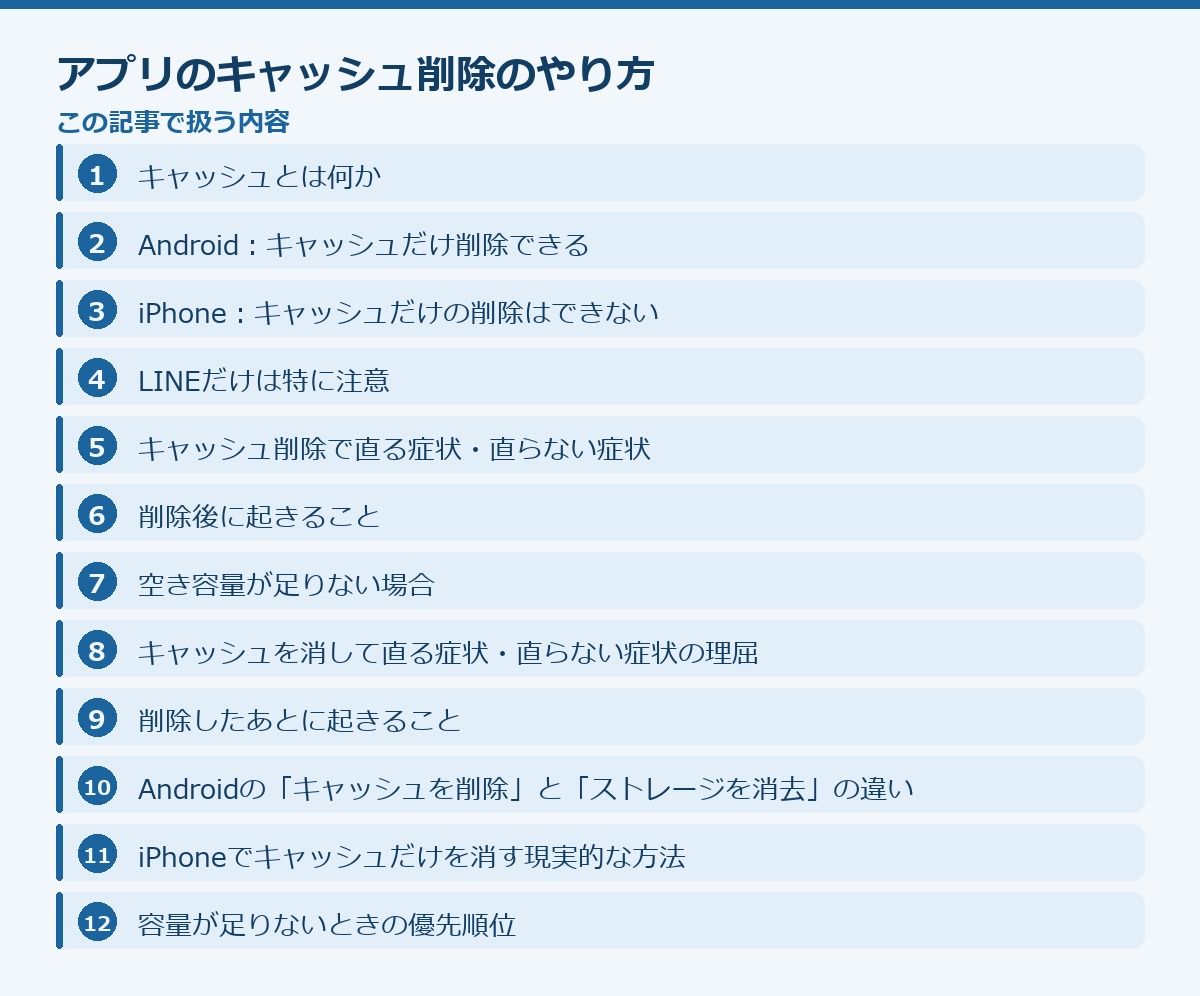
このページの中身(20項目)
キャッシュとは何か
アプリが一時的に保存している読み込み済みのデータです。画像、動画のサムネイル、表示内容など。
再度読み込む手間を省いて動作を速くするためのものですが、古いデータや壊れたデータが残ると、表示崩れや読み込みエラーの原因になります。
「表示がおかしい」「読み込みが終わらない」といった症状で、キャッシュ削除が効くことがあります。
先に、公式の案内で確かめられること(2026-08-26 確認)
アプリ側で起きている問題なら、手元で何をしても直りません。下の手順を試す前に、公式の案内に同じ症状が出ていないかを見ておくと、無駄な操作をせずに済みます。
- LINE:LINEヘルプセンター
https://help.line.me/line/ - Apple システム状況
https://www.apple.com/jp/support/systemstatus/ - Android ヘルプ
https://support.google.com/android/
Android:キャッシュだけ削除できる
設定 → アプリ → (アプリ名)→ ストレージとキャッシュ → キャッシュを削除
機種によって表記が異なります(「保存容量」「ストレージ」など)。
消えるもの・消えないもの
| キャッシュを削除 | ストレージを消去 | |
|---|---|---|
| 一時データ | 消える | 消える |
| ログイン状態 | 残る | 消える |
| 設定 | 残る | 消える |
| ダウンロードしたデータ | 残る場合が多い | 消える |
「キャッシュを削除」は安全です
ログイン状態も設定も残ります。気軽に試して構いません。
「ストレージを消去」(データを削除)は別物です
アプリを初期化するのと同じで、ログイン状態が消えます。 パスワードが分からないと戻れなくなるので、実行前に必ず確認してください。
iPhone:キャッシュだけの削除はできない
iPhoneには、アプリごとのキャッシュを削除する標準機能がありません。
代替手段は3つです。
方法1:アプリを取り除く(推奨)
設定 → 一般 → iPhoneストレージ → (アプリ名)→ Appを取り除く
これは アプリ本体だけを削除し、データを残す機能です。
- アプリのアイコンは残る(雲のマークが付く)
- タップすると再ダウンロードされる
- 書類とデータは保持される
「Appを削除」と間違えないでください。 そちらはデータごと消えます。
ただし、アプリによっては「書類とデータ」の中にログイン情報が含まれるため、取り除いても状態が残ります。 つまり、キャッシュ削除としての効果が薄い場合があります。
方法2:アプリ内の設定を使う
一部のアプリは、アプリ内にキャッシュ削除の機能を持っています。
- LINE:設定 → トーク → データの削除(キャッシュのみを選べます)
- Chrome / Safari:閲覧履歴データの削除
アプリ内に機能があるなら、それが最も安全です。
LINEの「データの削除」画面では、キャッシュ・写真・ボイスメッセージなどを個別に選べます。「トーク履歴」にチェックを入れないよう注意してください。
方法3:削除して再インストール
最後の手段です。 ログイン状態が消えます。
実行前に必ず確認:
- パスワードが分かるか
- 二段階認証の手段が使えるか
- 端末内にしかないデータがないか(LINEのトーク履歴など)
詳しくは アプリの再インストールで消えるもの をご覧ください。
LINEだけは特に注意
LINEのキャッシュ削除は問題ありませんが、再インストールは危険です。
アプリ内の「データの削除」でキャッシュだけを消す分には、トーク履歴は残ります。
しかしアプリを削除して再インストールすると、バックアップがなければトーク履歴は失われます。
「キャッシュを削除しよう」と思ってアプリごと消してしまう、という事故が実際に起きています。LINEは必ずアプリ内の機能を使ってください。
→ LINEの機種変更・引き継ぎ(バックアップの取り方)
キャッシュ削除で直る症状・直らない症状
直ることがある
- 画像が表示されない
- 表示が崩れている
- 読み込みが終わらない
- 動作が重い
- 古い情報が表示され続ける
直らない
- ログインできない(アカウント側の問題)
- 通知が来ない(設定の問題)
- サービス側の障害
- 通信の問題
キャッシュ削除は万能ではありません
症状が上のどちらに当たるかを考えてから実行してください。
「とりあえずキャッシュ削除」を繰り返しても、原因が別の場所にあれば直りません。
削除後に起きること
- 最初の読み込みが遅くなります(キャッシュを作り直すため)
- ダウンロード済みのコンテンツが消える場合があります(オフライン保存した動画など)
- 通信量が一時的に増えます
Wi-Fi環境で実行するのが無難です。
空き容量が足りない場合
キャッシュ削除は、空き容量を作る手段としても有効です。
ただし、根本的な解決にはなりません。 キャッシュはまた溜まります。
空き容量が慢性的に不足しているなら、
- 写真・動画をクラウドに移す
- 使っていないアプリを削除する
- ダウンロード済みの動画を整理する
空き容量が1GBを下回ると、アプリ全般の動作が不安定になります。 ここは確保しておいてください。
キャッシュを消して直る症状・直らない症状の理屈
キャッシュ削除は「とりあえずやってみる対処」として広く知られていますが、効く症状と効かない症状がはっきり分かれます。 理屈を知っておくと、無駄な作業と無駄なリスクを避けられます。
キャッシュは、一度読み込んだ画像・動画・プロフィール情報などを端末に保存しておく仕組みです。次に同じものを表示するとき、通信せずに端末内から読み出せるので表示が速くなります。つまりキャッシュは「表示を速くするための一時的な写し」であり、アカウント情報でも設定でもありません。
このため、表示に関する不具合には効きます。 画像が壊れて表示される、古い情報が残り続ける、プロフィール画像が更新されない、アプリの動作が重い。これらはキャッシュが壊れているか肥大化していることが原因である可能性があり、削除で直ることがあります。
逆に、通信・認証・権限・サーバー側の問題にはまったく効きません。 ログインできない、通知が来ない、メッセージが送れない、アカウントが制限されている。これらはキャッシュとは無関係な層で起きているため、削除しても症状は変わりません。時間を無駄にするだけです。
削除したあとに起きること
キャッシュを消すと、次回の表示が遅くなります。 保存していたデータを捨てたので、もう一度すべて通信して取り直すためです。タイムラインの画像、プロフィール、動画のサムネイル。これらを再取得する分、通信量も増えます。
モバイル回線しかない環境や、速度制限中にキャッシュを削除すると、削除前より体感が悪化します。 「重いから消したのに、もっと重くなった」という相談はこのパターンです。キャッシュ削除は、Wi-Fi環境で行うのが基本です。
また、アプリによってはキャッシュに含まれているデータが実質的に本体である場合があります。LINEの写真や動画は、一定期間を過ぎるとサーバーから削除され、端末に残っているものだけが唯一の実体になります。この状態でキャッシュを消すと、二度と見られなくなります。
Androidの「キャッシュを削除」と「ストレージを消去」の違い
Androidの設定画面には、似た名前のボタンが2つ並んでいます。この2つはまったく別物で、片方は取り返しがつきません。
「キャッシュを削除」は、一時ファイルだけを消します。ログイン状態も設定も残ります。安全な操作です。
「ストレージを消去」(機種によっては「データを削除」)は、アプリを再インストールしたのと同じ状態に戻します。 ログイン情報も、アプリ内に保存されたデータも消えます。LINEであればトーク履歴が消え、バックアップがなければ復元できません。
画面上では隣り合って配置されているため、押し間違いが起こります。押す前に、どちらのボタンなのかを必ず確認してください。
iPhoneでキャッシュだけを消す現実的な方法
iOSには、アプリごとのキャッシュだけを消す標準機能がありません。そのため、次のいずれかで対応することになります。
アプリ内の機能を使う
LINE、Chrome、一部のアプリは、アプリ内の設定にキャッシュ削除の項目を持っています。これが最も安全な方法です。まずアプリ内を探してください。
「Appを取り除く」を使う
設定 → 一般 → iPhoneストレージ → 該当アプリ → Appを取り除く。この操作はアプリ本体だけを削除し、書類とデータは残します。 再インストールすると、多くの場合ログイン状態や設定が復元されます。ただし、すべてのアプリで完全に復元される保証はありません。
削除して入れ直す
最も確実にキャッシュが消えますが、アプリ内のデータもすべて消えます。 LINEでは実行しないでください。
容量が足りないときの優先順位
キャッシュ削除の目的が「空き容量を増やすこと」である場合、削除の順番を間違えると効果が小さいまま危険だけが増えます。
最初に見るべきは、写真と動画です。多くの端末で、容量の大半はここが占めています。クラウドに退避するか、不要なものを削除するのが最も効果的です。
次が、使っていないアプリです。長期間開いていないアプリを削除すれば、本体とデータの両方が解放されます。
キャッシュ削除は、その次です。効果は数百MB程度で、しかも使い続ければまた溜まります。根本的な解決にはなりません。
最後に、ダウンロード済みの動画や音楽を確認してください。オフライン保存した動画は数GBに達することがあり、本人が忘れていることも多い項目です。
実際にあった相談例
「アプリが重いのでキャッシュを消したら、写真が全部見られなくなった」
というケースは、LINEで起きた典型的な事故です。保存期間を過ぎた写真は端末内のデータが唯一の実体であり、キャッシュ削除で消えました。復元はできませんでした。
「ストレージを消去を押してしまい、LINEにログインし直せなくなった」 というケースでは、認証に使う電話番号が現在使えないものでした。トーク履歴だけでなくアカウント自体にアクセスできなくなっています。
「キャッシュを消しても重さが変わらない」
というケースでは、端末の空き容量が500MBを切っていました。キャッシュではなく、写真と動画が容量を圧迫していたためです。
アプリ別・キャッシュ削除の可否と注意
同じ「キャッシュ削除」でも、アプリによって危険度が違います。実行前にこの表を確認してください。
LINE
— 最も注意が必要です。トーク内の写真や動画は、保存期間を過ぎるとサーバーから消え、端末内のキャッシュだけが実体になります。ここを消すと二度と見られません。アプリ内の「データの削除」から、消す対象を選べます。「トーク履歴」だけは絶対に選ばないでください。
Instagram(インスタ・インスタグラム)
— 消しても失うものはありません。投稿もDMもサーバー上にあります。表示の不具合には有効です。
X — 同様に安全です。設定内にデータ使用量の項目があり、そこから消せます。
YouTube(ユーチューブ)
— キャッシュ自体は安全ですが、オフライン保存した動画は別枠です。「ストレージを消去」を選ぶと、保存済みの動画も消えます。
TikTok(ティックトック)
— アプリ内の設定からキャッシュを削除できます。下書きはキャッシュではないので消えませんが、アプリ自体を削除すると失われます。
削除する前に、もっと軽い手を試す
キャッシュ削除より先に試すべきことがあります。効果が同等で、リスクがありません。
アプリを完全に終了して開き直す
タスク一覧から消して起動し直すだけです。表示の不具合の多くはこれで直ります。
端末を再起動する
メモリが解放され、常駐の不調が解消します。
アプリを更新する
表示の不具合が修正されていることがあります。
通信を切り替える
読み込みの失敗が原因なら、これで直ります。
この4つを試してから、それでも直らない場合にキャッシュ削除を検討してください。 順番を守るだけで、失うものがぐっと減ります。
消しても、すぐ元に戻るとき
キャッシュを消して数日で同じ状態に戻るなら、削除では解決しません。使い方の側で保存されるものが多いということなので、置き場所を分けるか、入る量を増やすかの二択になります。
どちらの問題かを見分ける
まず、何が容量を使っているかを確かめてください。端末の設定から、アプリごとの使用量が見られます。
- 写真と動画が大半 → 置き場所を分ける話
- アプリ本体とキャッシュが大半 → 使うアプリを減らすか、入る量を増やす話
- 「その他」「システム」が大半 → 端末の世代が原因のことがある
写真と動画を別の場所に移す場合に見る条件
移した先で見られなくなると意味がないので、保存できるかだけでなく、取り出せるかを見ます。
- 元の画質のまま保存されるか。自動で圧縮される仕組みだと、後から元に戻せない
- 端末から消しても残るか。同期型は端末で消すと消えるものがある
- 解約したときにデータがどうなるか。取り出す期間が決まっていることがある
- 容量と月額の刻み。使う量の一段上を選ぶと余裕が出る
端末を替えるほうが早い場合
次のどちらかなら、容量を空ける作業を続けても同じことが起きます。
- 空き容量を作っても、1週間以内に同じ警告が出る
- OSの更新が提供されなくなっている(対応年数を過ぎている)
よくある質問
Q. どのくらいの頻度で削除すべきですか
定期的に行う必要はありません。症状が出たときだけで十分です。予防目的の削除は、通信量が増えるだけで利点がありません。
Q. キャッシュを消すとログアウトされますか
「キャッシュを削除」ならログアウトされません。「ストレージを消去」ならログアウトされます。
Q. 消したキャッシュは復元できますか
できません。ただしキャッシュ本体は再取得可能なデータなので、通常は問題になりません。問題になるのは、LINEの写真のようにサーバー側に元データが残っていない場合だけです。
Q. アプリを再起動するだけでは駄目ですか
多くの軽微な不具合は、アプリの完全終了と再起動で直ります。キャッシュ削除より先に、まずこちらを試してください。
Q. 「その他」「システムデータ」という項目が大きいのですが
iOSの表示上、分類しきれないデータがここに入ります。端末を再起動すると減ることがあります。手動で消す方法はありません。
Q. SDカードに移せますか
Androidの一部機種では、アプリのデータをSDカードに移せます。ただし対応していないアプリが多く、動作が不安定になることもあります。
Q. キャッシュ削除でウイルスは消えますか
関係ありません。キャッシュ削除を促す広告や、「端末が危険です」と表示する広告は、ほぼすべて偽物です。従わないでください。
まとめ
- Androidは「キャッシュを削除」で安全に消せる。ログイン状態は残る
- 「ストレージを消去」は別物。ログイン状態が消える
- iPhoneにはキャッシュだけを消す機能がない
- iPhoneでは「Appを取り除く」かアプリ内の機能を使う
- LINEは必ずアプリ内の「データの削除」を使う。再インストールは危険
- キャッシュ削除で直るのは表示・読み込み系。ログインや通知の問題は直らない
関連ページ
ここまで試しても直らないとき
ここから先は、症状ではなく原因の側で切り分けます。当てはまりそうなものから見てください。
- 提供側で障害が起きている同じ時間に他の人も困っているなら、待つしかありません。
- 通信が原因のときの確かめ方Wi-Fiとモバイル回線で症状が変わるなら、ここです。
- 入れ直す前に読むもの消えるものと消えないものを確かめてからにしてください。