

共通
通信環境が原因のときのチェック手順
SNSの不具合の多くは、アプリではなく通信が原因です。
そして通信が原因かどうかは、2分で判別できます。 アプリの設定を延々と調べる前に、まずここを確認してください。
記載内容は 2026年8月時点のものです。
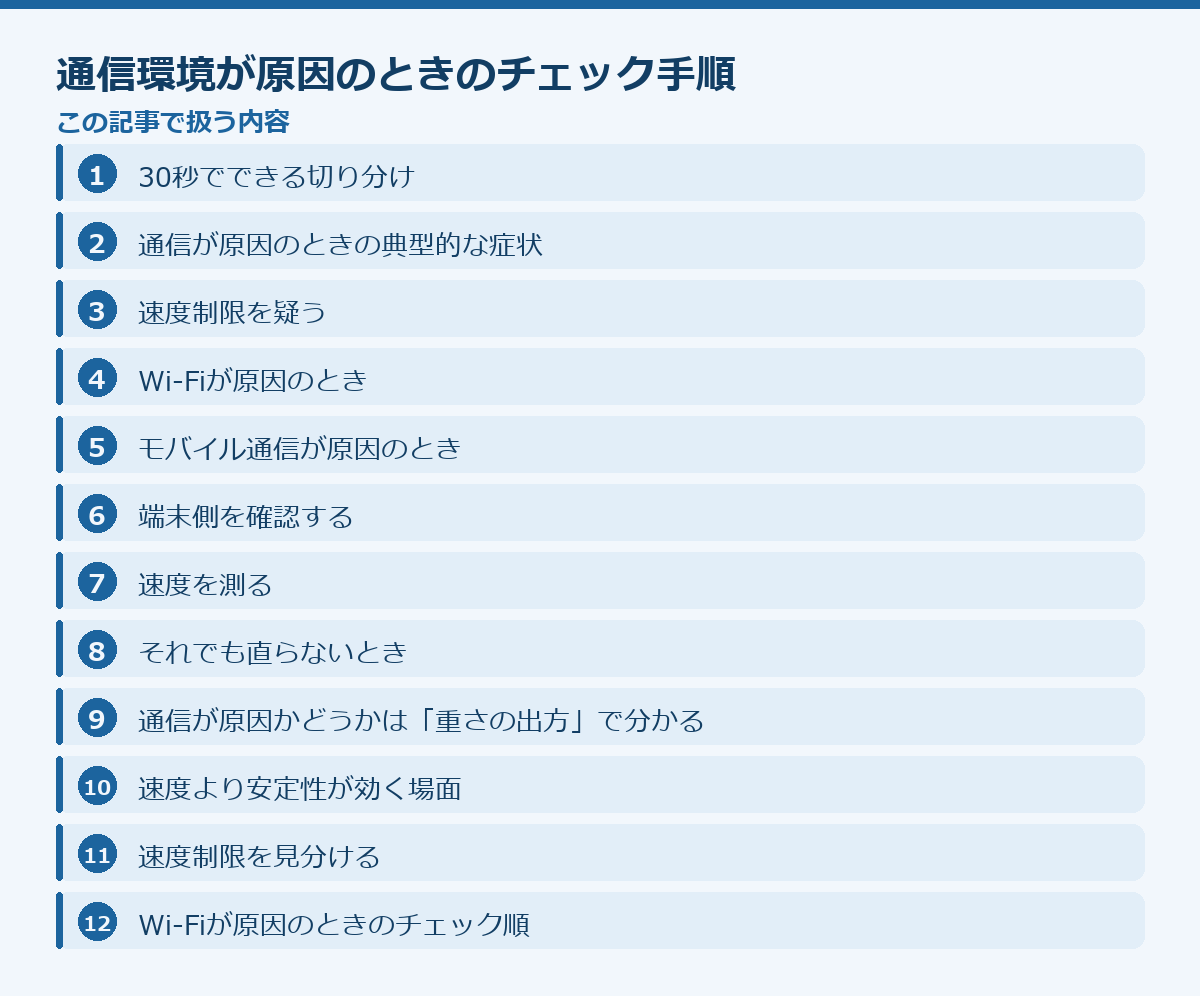
このページの中身(20項目)
30秒でできる切り分け
Wi-Fiとモバイル通信を切り替えてください。
| 結果 | 原因 |
|---|---|
| 片方だけで起きる | その回線の問題 |
| 両方で起きる | アプリか端末、またはサービス側 |
| 両方で直る | 一時的な問題(解決済み) |
これだけで、調べる範囲が大きく絞れます。
切り替え方
Wi-Fiをオフにする
→ コントロールセンター(iPhone)/クイック設定(Android(アンドロイド))から
機内モードを10秒オンにしてオフにする
→ 通信を強制的に張り直せます。一時的な接続不良にはこれが最も効きます。
先に、公式の案内で確かめられること(2026-08-26 確認)
アプリ側で起きている問題なら、手元で何をしても直りません。下の手順を試す前に、公式の案内に同じ症状が出ていないかを見ておくと、無駄な操作をせずに済みます。
- LINE:LINEヘルプセンター
https://help.line.me/line/ - Instagram(インスタ・インスタグラム):Instagram ヘルプセンター
https://help.instagram.com/ - X(旧Twitter):X ヘルプセンター
https://help.x.com/ja - TikTok(ティックトック):TikTok サポート
https://support.tiktok.com/ja - YouTube(ユーチューブ):YouTube ヘルプ
https://support.google.com/youtube/ - Meta のサービス稼働状況(Instagram を含む障害情報)
https://metastatus.com/ - Apple システム状況
https://www.apple.com/jp/support/systemstatus/ - Android ヘルプ
https://support.google.com/android/
通信が原因のときの典型的な症状
| 症状 | 通信が原因の可能性 |
|---|---|
| 読み込みが終わらない(くるくる回る) | 非常に高い |
| 画像が表示されない | 高い |
| 動画が止まる・カクつく | 高い |
| アップロードが失敗する | 高い |
| ログインできない | 中 |
| 通知が来ない | 中 |
| ボタンを押しても反応しない | 低い(アプリ側) |
| 設定項目が見つからない | 低い(設定の問題) |
「くるくる回ったまま」は、ほぼ通信です。
速度制限を疑う
「他のアプリは使えるのに、動画だけ止まる」——これは速度制限の典型的な症状です。
動画は他の通信より多くの帯域を必要とします。制限がかかると、テキスト中心のアプリは動くのに動画だけ止まります。
確認方法
- 契約している通信会社のアプリやマイページで、当月の使用量を確認する
- 制限の開始日を過ぎていないか
対処
- Wi-Fiに切り替える
- 動画の画質を下げる(YouTubeなら360p以下)
- 追加のデータ容量を購入する
- 月が変わるのを待つ
Wi-Fiが原因のとき
ルーターから離れていないか
電波表示が満タンでも、実際の品質は落ちていることがあります。 ルーターに近づいて試してください。
同じWi-Fiに多くの端末が繋がっていないか
家族が同時に動画を見ている、といった状況では帯域が分け合われます。
ルーターを再起動する
電源を抜いて30秒待ち、挿し直します
単純ですが、非常に効果があります。長期間再起動していないルーターは不安定になりがちです。
5GHzと2.4GHzを切り替える
| 特徴 | |
|---|---|
| 5GHz | 速いが、壁や距離に弱い |
| 2.4GHz | 遅いが、届きやすい |
ルーターから離れた部屋なら、2.4GHzのほうが安定することがあります。
公衆Wi-Fiの場合
認証画面が出ていないか確認してください。繋がっているように見えて、認証が済んでいないことがあります。
また、公衆Wi-Fiでは一部の通信が制限されている場合があります。SNSアプリが使えないなら、モバイル通信に切り替えてください。
モバイル通信が原因のとき
電波の強さを確認する
- 地下、エレベーター、建物の奥
- 混雑した場所(駅、イベント会場、通勤時間帯の電車内)
電波が3本立っていても、混雑していれば実効速度は出ません。
モバイルデータ通信がオフになっていないか
設定 → モバイル通信 で、アプリごとに通信を許可する設定があります(iPhone)。
特定のアプリだけ通信できない場合、ここでオフになっている可能性があります。 これは見落とされやすい項目です。
低データモードになっていないか
iPhoneの「低データモード」がオンだと、バックグラウンド通信が制限されます。
端末側を確認する
空き容量
空き容量が極端に少ないと、通信やキャッシュの処理に失敗します。 1GB以上は空けてください。
日付と時刻
自動設定になっているか
ずれていると、暗号化通信の検証に失敗して接続できないことがあります。
これは原因として盲点になりやすい項目です
認証エラーが出る場合は特に確認してください。
VPNを使っていないか
VPN経由だと、接続に失敗したり極端に遅くなったりします。一度オフにして試してください。
機内モードの消し忘れ
意外と多い原因です。
速度を測る
速度測定サイトやアプリで実測できます。目安として、
| 用途 | 必要な速度の目安 |
|---|---|
| テキスト中心のSNS | 1Mbps程度 |
| 画像の閲覧 | 3Mbps程度 |
| 動画(標準画質) | 5Mbps程度 |
| 動画(高画質) | 10Mbps以上 |
速度が出ていても、パケットロスがあると通話や動画は途切れます
数値だけでは判断できない部分があります。
通信が原因かどうかは「重さの出方」で分かる
アプリの不具合と通信の不具合は、症状が似ています。しかし重さの出方に違いがあるため、そこを見れば切り分けられます。
通信が原因のとき、軽い処理は通り、重い処理だけ失敗します。 テキストの送信は成功するのに画像の送信は失敗する。文字は表示されるのに画像がグレーのまま。低画質なら再生できるが高画質だと止まる。この「大きさによる差」が通信の特徴です。
アプリが原因のとき、処理の重さと関係なく特定の機能だけが動きません。 通信量に関係なく、その画面だけ開かない、そのボタンだけ反応しない、といった出方をします。
端末の容量が原因のときは、保存や書き込みを伴う操作だけが失敗します。 表示はできるが保存ができない、撮影はできるが投稿ができない、といった形です。
「どんな操作なら成功するか」を2〜3個試すだけで、原因の系統が分かります。
速度より安定性が効く場面
通信の問題というと速度を疑いがちですが、SNSの不具合では安定性のほうが重要です。
たとえば通話やライブ配信は、必要な速度自体は高くありません。しかし途切れないことが求められます。速度測定で十分な数値が出ていても、瞬間的に切れる環境では通話が途切れます。
逆に、画像の読み込みや動画の再生は、多少の途切れがあっても先読みで吸収されます。こちらは速度が効きます。
自宅のWi-Fiで通話だけが不安定な場合、速度を測っても原因は見えません。ルーターとの距離、壁の有無、他の機器との干渉、電子レンジなどの電波干渉が影響します。ルーターの近くに移動して改善するなら、電波の届き方が原因です。
集合住宅では、周囲のWi-Fiと同じ周波数帯が混み合って不安定になることがあります。ルーターの設定で5GHz帯に切り替えると改善することがありますが、5GHzは壁に弱いため、離れた部屋では逆に不利になります。
速度制限を見分ける
月末に急に重くなった場合、速度制限の可能性が高くなります。制限中は次のような特徴が出ます。
画像は表示されるが、時間がかかる。動画は再生できるが、画質が自動的に最低まで落ちる。アプリの起動は普通だが、読み込みが終わらない。テキストのやり取りは問題ない。
「使えないわけではないが、遅い」という状態が制限の典型です
完全に繋がらない場合は、制限ではなく別の原因を疑ってください。
契約している通信量を使い切っているかは、キャリアのアプリやマイページで確認できます。テザリングやアプリの自動更新で、想定より早く消費していることがあります。
制限中にできる対処は限られますが、アプリ内の「データセーバー」を有効にすると体感が改善します。画像や動画の画質を落として通信量を減らす機能で、多くのSNSアプリに搭載されています。
Wi-Fiが原因のときのチェック順
Wi-Fiに繋がっているのに通信できない、という状況にはいくつかのパターンがあります。
認証画面を通過していない
公衆Wi-Fiやホテルのネットワークでは、接続後にブラウザで認証が必要です。接続しただけでは通信できません。ブラウザで適当なサイトを開くと、認証画面に飛ばされます。
IPアドレスの取得に失敗している
接続表示は出ているのに通信できない状態です。Wi-Fiをオフ・オンし直すか、そのネットワークを一度削除して再接続すると直ることがあります。
ルーター側の不調
他の端末でも同じなら、ルーターの再起動が有効です。電源を抜いて30秒待ってから戻してください。
特定の通信だけ遮断されている
職場や学校のネットワークでは、SNSやプッシュ通知の通信がブロックされていることがあります。ウェブは見られるのに通知だけ来ない、という症状が出ます。
VPNが有効になっている
接続先の状態によって、通信が極端に遅くなったり遮断されたりします。一時的にオフにして確認してください。
モバイル回線が原因のときのチェック順
電波状況を最初に見ます。アンテナ表示が2本以下の場所では、SNSの動作が不安定になります。建物の奥、地下、エレベーター内では通信が途切れます。
通信の種類も確認してください。5Gと4Gを行き来する場所では、切り替えのたびに一瞬通信が途切れます。設定で4G固定にすると安定することがあります。
モバイルデータ通信がアプリ単位でオフになっていないか
iOSでは、アプリごとにモバイル通信の使用を許可・禁止できます。ここがオフになっていると、Wi-Fiでは動くのにモバイルでは動かない、という状態になります。
省データモードが有効だと、バックグラウンドの通信が制限されます。通知の遅延や、自動更新の停止につながります。
機内モードが部分的に有効になっていることもあります。オンオフを一度切り替えると、通信がリセットされて改善することがあります。
実際にあった相談例
「家では動くのに外だと動かない」
というケースでは、iOSのアプリ別モバイルデータ設定がオフになっていました。Wi-Fiがあるときだけ動作するため、通信障害だと思われていました。
「速度は出ているのに通話が途切れる」
というケースでは、Wi-Fiの電波が弱い部屋で使っていました。速度測定は瞬間値なので、途切れは検出されません。ルーターの近くでは正常でした。
「特定のアプリだけ通信できない」
というケースでは、そのアプリだけVPNの経路から外れる設定になっていました。VPNをオフにして解決しています。
場所別・起きやすい問題
同じ端末でも、いる場所によって起きる問題が変わります。 心当たりのある場所から確認してください。
自宅 — ルーターからの距離と、間にある壁の数が効きます。集合住宅では、周囲のWi-Fiと電波が干渉して不安定になることがあります。家族が同時に動画を見ていれば、帯域を分け合うことになります。
職場・学校
— ネットワーク側で特定の通信が遮断されていることがあります。ウェブは見られるのにSNSの通知だけ来ない、という症状が典型です。この場合、モバイル回線に切り替えれば動きます。
カフェ・公共施設
— 認証画面を通過していないと通信できません。接続表示が出ていても、ブラウザで一度サイトを開いて認証を済ませる必要があります。利用者が多い時間帯は速度も落ちます。
電車・移動中
— 基地局の切り替えが頻繁に起き、瞬間的に途切れます。速度は十分でも、通話や配信は途切れます。トンネルや地下では圏外になります。
建物の奥・地下
— 電波が届きにくく、アンテナ表示が下がります。窓際に移動するだけで改善することがあります。
通信量を節約する設定
速度制限を避けるには、消費の大きいものから抑えるのが効率的です。
動画の自動再生を止める
各SNSの設定にあります。見るつもりのない動画を読み込まなくなり、消費が大きく減ります。
各アプリのデータ節約設定を有効にする
画質を落として通信量を抑えます。スマホの画面では差が分かりにくく、効果は大きくなります。
アプリの自動更新をWi-Fi時のみにする
アプリの更新は数百MBに達することがあります。
クラウドの同期をWi-Fi時のみにする
写真のバックアップは、気づかないうちに大量の通信を行います。
端末の省データモードを使う
バックグラウンドの通信が制限されます。ただし通知が遅れるようになるため、必要な期間だけ有効にしてください。
この5つで、月の消費量は目に見えて変わります。
回線そのものを見直すかどうか
ここまでの切り分けで「回線が原因」と出た場合、次は設定で直る問題か、契約そのものの問題かを分けます。設定で直るものを先に試したほうが、費用がかかりません。
先に試すこと(費用がかからない範囲)
契約を変える前に、この3つで改善しないかを確かめてください。ここで直るなら回線を変える必要はありません。
- ルーターの置き場所を変える。壁と床から離し、間に金属と水槽を挟まない
- Wi-Fiの帯を切り替える。2.4GHzは遠くまで届き、5GHzは速いが障害物に弱い
- 同じ回線につないでいる機器を減らす。台数が増えると1台あたりの速度が落ちる
契約側の問題を疑う目安
次のどれかに当てはまるなら、設定では解決しません。
- 毎日ほぼ同じ時間帯だけ遅くなる(その時間の混雑)
- 毎月決まった時期から遅くなる(データ量の上限)
- 別の回線につなぐと症状が出ない(いまの回線側の問題)
- 同じ家の中でも、部屋によって使えたり使えなかったりする(電波の届き方)
乗り換えを比べるときに見る条件
速度の数字だけで選ぶと、使う場面と合わないことがあります。見るべきは次の5つです。
- 混雑する時間帯の速度。カタログの最大速度ではなく、夜間の実測値
- データ量と、超えた後の速度。超過後に動画が見られる速度が残るか
- 使う場所の電波。自宅と職場の住所で、事前に確認できるか
- 契約期間と、途中でやめたときの費用
- 始めるまでの日数。工事が要るか、その日から使えるか
よくある質問
Q. 速度はどのくらい必要ですか
テキストのやり取りは1Mbps未満で十分です。画像の閲覧で3Mbps程度、動画の視聴で5〜10Mbps、高画質の視聴やライブ配信で20Mbps以上が目安になります。
Q. 速度測定はどのアプリでもいいですか
測定サイトやアプリによって数値は変わります。重要なのは絶対値ではなく、正常なときとの差です。普段の数値を知っておいてください。
Q. 機内モードのオンオフはなぜ効くのですか
通信を一度切断して接続し直すため、基地局との接続がリセットされます。端末の再起動より手軽で、効果は近いものがあります。
Q. テザリングでも同じですか
テザリングは通信が2段階になるため、直接接続より不安定になります。また、テザリング分の通信量が別に計算される契約もあります。
Q. ルーターの再起動はどのくらいの頻度で必要ですか
定期的に行う必要はありません。不調が出たときだけで十分です。
Q. 通信量を減らすにはどうすればいいですか
各アプリのデータセーバー機能を有効にし、動画の自動再生をオフにしてください。この2つで消費量は大きく変わります。
Q. 通信は正常なのに直りません
通信以外が原因です。SNSの障害情報を確認する方法 でサービス側の状態を確認してから、アプリごとの対処に進んでください。
まとめ
- Wi-Fiとモバイル通信を切り替える——これが最初の30秒
- 片方だけで起きるなら回線側の問題
- 「くるくる回ったまま」はほぼ通信
- 他は使えるのに動画だけ止まるなら、速度制限
- ルーターの再起動は単純だが効果が大きい
- 日付と時刻のずれは盲点。認証エラーのときは必ず確認
関連ページ
ここまで試しても直らないとき
ここから先は、症状ではなく原因の側で切り分けます。当てはまりそうなものから見てください。
- 提供側で障害が起きている同じ時間に他の人も困っているなら、待つしかありません。
- 端末が重い・容量が足りない動きが全体的に鈍い、他のアプリも遅い、ならここです。
- 入れ直す前に読むもの消えるものと消えないものを確かめてからにしてください。