

LINE
LINEの機種変更・引き継ぎ手順
LINEの引き継ぎは、旧端末を手放す前の準備がすべてです。
新しい端末に移してから「トーク履歴が消えた」と気づいても、取り戻せません。 このページでは、事前準備を中心に手順を整理します。
記載内容は 2026年8月時点のものです。LINEの引き継ぎ仕様は変更されることがあるため、実行前にLINE公式ヘルプで最新の手順を必ず確認してください。
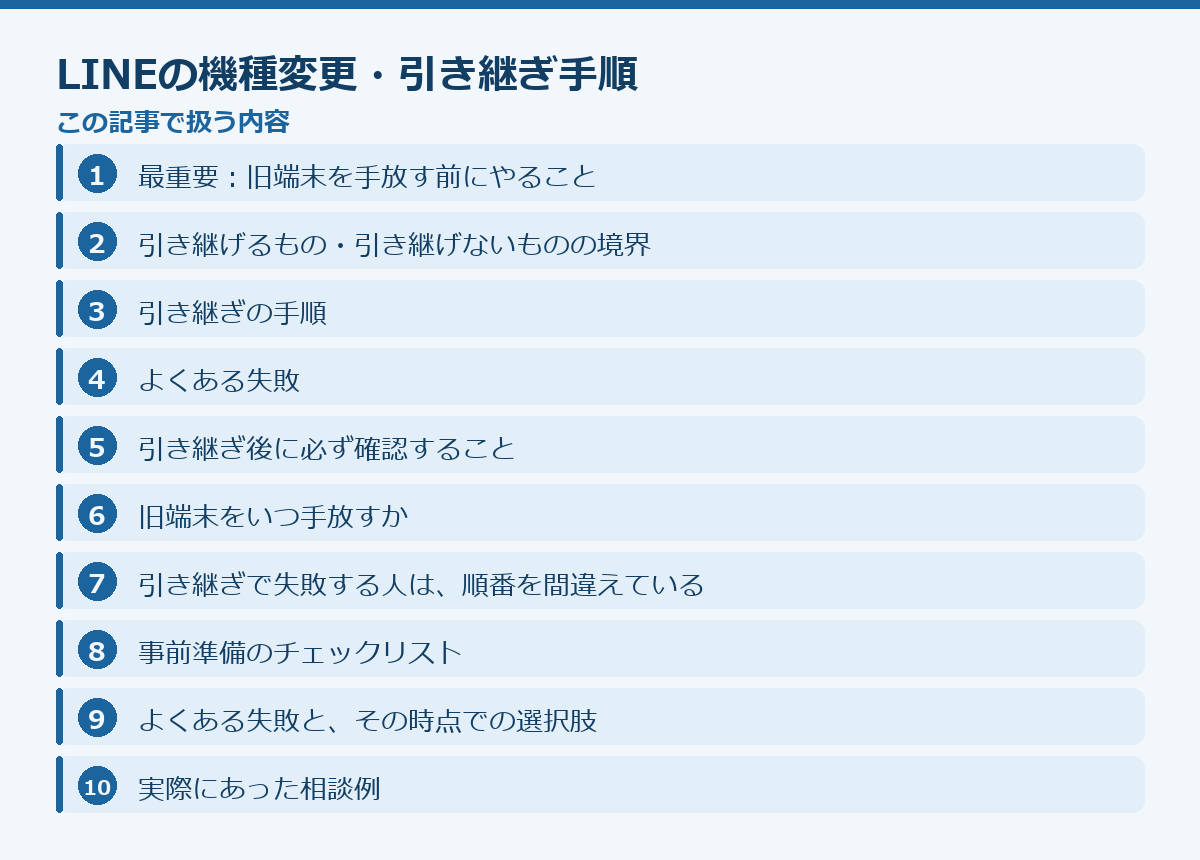
このページの中身(19項目)
最重要:旧端末を手放す前にやること
この4つが終わるまで、旧端末を初期化・売却・解約しないでください。
1. トーク履歴のバックアップを取る
LINEアプリ → ホーム → 設定(歯車)→ トーク → トークのバックアップ
- iPhone … iCloudにバックアップ
- Android(アンドロイド) … Googleドライブにバックアップ
バックアップ日時が「今日」になっているかを必ず確認してください。古い日付のままだと、それ以降のトークは復元されません。
2. アカウントに紐づく情報を確認する
ホーム → 設定 → アカウント
以下が登録済みか確認してください。
- 電話番号
- メールアドレスとパスワード
- Apple ID / Googleアカウントとの連携
パスワードが分からない場合、この時点で再設定しておいてください
新端末でログインするときに必要になります。「登録した記憶がない」場合は、必ず今設定してください。
3. 二段階認証・PINコードを確認する
引き継ぎ時にPINコードの入力を求められることがあります。設定した記憶がなければ、この機会に確認しておいてください。
4. バックアップ用のPINコード(暗証番号)を控える
トークのバックアップに暗証番号を設定している場合、それがないと復元できません。 忘れていると履歴は戻りません。
先に、公式の案内で確かめられること(2026-08-26 確認)
アプリ側で起きている問題なら、手元で何をしても直りません。下の手順を試す前に、公式の案内に同じ症状が出ていないかを見ておくと、無駄な操作をせずに済みます。
- LINE:LINEヘルプセンター
https://help.line.me/line/ - Apple システム状況
https://www.apple.com/jp/support/systemstatus/ - Android ヘルプ
https://support.google.com/android/
引き継げるもの・引き継げないものの境界
引き継ぎで何が残るかは、そのデータがサーバーにあるか、端末にあるかで決まります。
サーバー側にあるため確実に引き継げるのは、友だちリスト、グループ、購入したスタンプと着せかえ、プロフィール、Keepに保存した内容、アルバムの写真です。これらはログインすれば自動的に戻ります。
端末側にあるため、バックアップがなければ失われるのが、トーク履歴です。これがすべての注意点の中心にあります。
保存期間を過ぎた写真・動画・ボイスメッセージは、バックアップがあっても復元されないことがあります。トークのテキストは戻るのに画像だけ空欄になるのは、この理由です。重要な写真は、事前にKeepかアルバム、または端末のカメラロールに保存しておいてください。
OSをまたぐ移行(iPhone↔Android)では、トーク履歴を引き継げません。 バックアップ形式が異なるためです。この場合は、必要なトークをテキストで書き出すか、スクリーンショットで残すしかありません。
| 同じOS間 | 異なるOS間 | |
|---|---|---|
| 友だち・グループ | ◯ | ◯ |
| プロフィール | ◯ | ◯ |
| スタンプ・着せかえ | ◯(再ダウンロード) | ◯(再ダウンロード) |
| トーク履歴 | ◯(バックアップ必須) | 条件付き |
| アルバム・ノート | ◯ | ◯ |
| 有料で購入したコイン残高 | ◯ | ✕ |
| Keepに保存したデータ | ◯ | ◯ |
注意すべき点が2つあります。
1. コイン残高はOSをまたぐと引き継げません
iPhone → Android、Android → iPhone の場合、購入済みのコイン残高は失われます。移行前に使い切ってください。
2. OSをまたぐトーク履歴の移行には条件があります
LINEはQRコードを使った引き継ぎに対応していますが、移行できる期間や範囲に制限がある場合があります。 実行前に公式ヘルプで現在の仕様を確認してください。
引き継ぎの手順
方法1:QRコードを使う(推奨)
新旧2台が手元にある場合、これが最も確実です。
- 新端末でLINEをインストールして起動
- 「ログイン」→「QRコードでログイン」を選ぶ
- QRコードが表示される
- 旧端末でLINEを開き、ホーム → 設定 → かんたん引き継ぎQRコード
- 新端末のQRコードを読み取る
- 画面の指示に従う
旧端末が手元にあるうちにやってください。 これが最大のポイントです。
方法2:電話番号でログイン
旧端末が既にない場合の方法です。
- 新端末でLINEを起動
- 電話番号を入力し、SMSで届く認証番号を入力
- パスワードを入力
- 「トーク履歴を復元」で復元する
同じ電話番号が使える必要があります
番号が変わった場合は、メールアドレスとパスワードでのログインになります。
よくある失敗
バックアップを取らずに旧端末を初期化した
トーク履歴は復元できません
これが最も多く、そして最も取り返しがつかない失敗です。
写真や動画は、相手のトークに残っていれば再度受け取れることもありますが、テキストは戻りません。
バックアップの日付が古い
「以前バックアップした」と思っていても、日付を見ると数ヶ月前だった、というケースです。必ず引き継ぎ直前に取り直してください。
パスワードを忘れた
電話番号でのログインができる場合は再設定できますが、電話番号も変わっている場合は復旧が難しくなります。
復元のタイミングを逃した
トーク履歴の復元は、新端末で初回ログインした直後にしか実行できません。 ここでスキップすると、後から復元できません。
「あとでやろう」は通用しないので、その場で復元してください。
異なるOSでコインが消えた
移行前に使い切っておくしかありません。仕様上、戻せません。
引き継ぎ後に必ず確認すること
新端末でログインできたら、旧端末を手放す前に次をすべて確認してください。ひとつでも問題があれば、旧端末が必要になります。
トーク履歴が復元されているか
一覧が表示されるだけでなく、実際に開いて過去のメッセージが読めるか確認します。
友だちリストが揃っているか。 数を確認してください。
購入したスタンプがダウンロードできるか。 マイスタンプから再ダウンロードします。
LINE Payの残高が引き継がれているか。 別途手続きが必要な場合があります。
LINEでログインしている外部サービスに入れるか。 連携が切れていることがあります。
通知が届くか
誰かにメッセージを送ってもらい、通知が来るか試してください。新端末では通知の許可を出し直す必要があります。
この6項目をすべて確認してから、旧端末を初期化してください。
- 友だちリストが揃っているか
- グループに参加したままか
- トーク履歴が復元されているか(日付をさかのぼって確認)
- スタンプ・着せかえが再ダウンロードできるか
- LINE Payなどの連携サービスが使えるか
トーク履歴は、直近だけでなく古い日付までさかのぼって確認してください。途中までしか復元されていないことがあります。
旧端末をいつ手放すか
上の確認がすべて終わるまで、旧端末は初期化しないでください。
目安として、新端末で1週間ほど問題なく使えてからにすると安全です。何か足りないことに後から気づいても、旧端末が残っていれば対処できる可能性があります。
なお、新端末でログインすると、旧端末のLINEは使えなくなります。 旧端末に残っているデータを見ることはできなくなるので、その前に必要なものを確認してください。
引き継ぎで失敗する人は、順番を間違えている
機種変更の失敗は、技術的な難しさではなく順番の問題でほぼ説明がつきます。正しい順番はひとつしかありません。
旧端末で準備 → 新端末で引き継ぎ → 新端末で全項目の動作確認 → そのあとで旧端末を初期化する。
失敗する人は、この最後の順番を逆にしています。ショップで手続きをした流れで旧端末を初期化してしまい、そのあと新端末でログインに失敗する。この時点で、戻る先がありません。
旧端末は、新端末で完全に使えることを確認するまで初期化しないでください。 下取りに出す場合も、その場で初期化を求められたら「確認するまで待ってほしい」と伝えてください。データが消えたあとでは、誰にも助けられません。
もうひとつ多いのが、バックアップを取ったつもりで取れていないケースです。自動バックアップをオンにしていても、クラウドの容量不足で失敗し続けていることがあります。設定画面ではなく、前回のバックアップ日時を見てください。
事前準備のチェックリスト
旧端末が使えるうちに、次をすべて済ませてください。所要時間は10分程度です。
トーク履歴のバックアップを実行する
自動設定に頼らず、手動で実行してください。実行後、日付が今日になっていることを確認します。
バックアップ用のPINコードを控える
復元時に必要です。忘れると、バックアップがあっても戻せません。
メールアドレスとパスワードを登録する
電話番号だけで運用していると、番号の移行がうまくいかなかったときに詰みます。設定 → アカウント から登録できます。
電話番号が正しいか確認する
過去に変更したまま更新していないケースがあります。
バックアップ先のアカウントを控える
iCloudならApple ID、GoogleドライブならGoogleアカウント。別のアカウントでは復元できません。
クラウドの空き容量を確認する
不足しているとバックアップが失敗します。
連携しているサービスを確認する
LINE Payの残高、連携アプリ、LINEでログインしている外部サービス。これらは別途手続きが必要な場合があります。
よくある失敗と、その時点での選択肢
「新端末でログインしたら、旧端末が使えなくなった」
のは仕様です。LINEは1アカウント1スマホのため、新端末でログインした時点で旧端末は無効になります。慌てて旧端末に入り直そうとすると、今度は新端末が使えなくなります。
「認証番号が届かない」
場合、電話番号の移行が完了していない可能性があります。回線の切り替えが済んでから再試行してください。旧端末がまだ使えるなら、そこで待つのが安全です。
「バックアップから復元できない」
場合、まず使用しているクラウドアカウントを確認してください。新端末で別のApple ID/Googleアカウントにログインしていると、バックアップが見えません。
「復元をスキップしてしまった」
場合、あとから復元することはできません。ログイン直後の一度きりです。この場合、一度ログアウトして再度ログインし直せば復元の画面が出ることがありますが、確実ではありません。
実際にあった相談例
「ショップで機種変更し、その場で旧端末を下取りに出した」
というケースが最も多い失敗です。帰宅後に新端末でトーク履歴が復元されないことに気づきましたが、旧端末は既に初期化されていました。バックアップも取っていませんでした。
「バックアップは毎日実行される設定だった」
というケースでは、iCloudの容量が満杯で半年間失敗し続けていました。復元できたのは半年前の状態までで、それ以降のやり取りは失われています。
「PINコードを忘れた」
というケースでは、バックアップは正常に存在していましたが復元できませんでした。PINコードの再発行はできません。
LINEの不具合を5つに分類する
LINEで起きる不具合は、原因の場所で5つに分かれます。どこの問題かを先に決めると、試す範囲が5分の1になります。
1. 端末側
容量、権限、省電力、熱。アプリを触っても直らない種類です。他のアプリでも同じことが起きているなら、ここを疑ってください。
2. 回線側
速度、混雑、通信量の上限。場所や時間帯で症状が変わるなら、ここです。回線を切り替えて変化があるかで判別できます。
3. LINEのアプリ側
版が古い、キャッシュが壊れている、設定が意図せず変わっている。ホーム画面右上の歯車から設定に入り、項目名で探す形です。設定は階層をたどるより、設定内の検索で項目名を探すほうが確実です。
4. アカウント側
電話番号に紐づくため、番号が変わると引き継ぎ手続きが必要です。アプリを入れ直しても直らない不具合の多くは、ここに原因があります。
5. LINEの提供側
公式のヘルプページと公式アカウントで障害情報が出ます。こちら側でできることはありません。自分だけの問題か、全体で起きているかを最初に切り分けてください。
この分類が効く理由
トーク履歴が端末に保存される設計で、バックアップを取っていないと機種変更で消えます。この事情があるため、LINEでは他のアプリと原因の出方が違います。分類しないまま設定を触ると、関係のない場所を延々と探すことになります。
最初の5分でやること
症状を問わず、最初に済ませておくと切り分けが速くなる操作があります。どれもリスクがなく、1分以内に終わります。
アプリを完全に終了して開き直す
画面を閉じるだけでは裏で動き続けています。アプリ切り替えの画面から消してください。一時的な不具合はこれで直ります。
通信を切り替える
無線とモバイル通信を入れ替えて、症状が変わるかを見ます。変わるなら回線側、変わらないならそれ以外です。これだけで原因が半分に絞れます。
端末を再起動する
一度だけで十分です。何度も繰り返す意味はありません。変化がなければ、別の原因を探してください。
空き容量を確認する
全体の1割を切っていると、原因の分かりにくい不具合が増えます。動作が重い、保存できない、更新が失敗する。いずれも容量が原因のことがあります。
LINEの更新を確認する
版が古いままだと、既に修正された不具合を踏み続けます。ストアで更新の有無を確認してください。
障害情報を見る
公式のヘルプページと公式アカウントで障害情報が出ます。全体の障害なら、こちら側で何をしても直りません。先に確認するほど無駄が減ります。
LINEでやってはいけないこと
解決を急いで手を出すと、不具合が直る前に別の問題を作ることがあります。
非公式のツールを使う
複数端末での同時利用に制限があり、別端末でログインすると元の端末が使えなくなることがあります。一時的に便利でも、アカウントを失う代償に見合いません。
認証情報を外部に入力する
復旧代行、解除代行、判定ツール。認証情報の入力を求めるサービスは、目的が別のところにあります。
短時間に同じ操作を繰り返す
自動化とみなされ、一時的な制限がかかります。制限中に繰り返すと、期間が延びます。
確認せずに入れ直す
トーク内の写真や動画には保存期間があり、一定期間を過ぎると開けなくなります。何が残り何が消えるかを確認してから実行してください。
別のアカウントを作って回避する
同じ端末や連絡先で作ったアカウントは関連付けられ、両方が対象になることがあります。
LINEの症状別インデックス
このサイトではLINEの不具合を症状ごとに分けています。現在31種類を扱っています。該当するものから読んでください。
| 症状 | 最初に見るところ |
|---|---|
| 音が出ない | 端末の音量ではなく、アプリ内の消音設定を先に見てください |
| 画面が真っ黒になる | 音だけ出ているかを確認してください |
| フリーズする・固まる | 他のアプリも固まるかを先に確認してください |
| 検索できない・検索結果が出ない | 検索語を短くして試してください |
| 勝手に落ちる・強制終了する | 特定の操作で必ず落ちるのか、いつ落ちるか分からないのかを先に分けてください |
| アップデートできない | 空き容量を先に見てください |
| 容量が足りないと出る | どのアプリが容量を使っているかを先に確認してください |
| ブロックされているか確認したい | 確実に判定する方法は用意されていません |
| パスワードを忘れた | 登録しているメールアドレスと電話番号のどちらが使えるかを先に確認してください |
| 乗っ取られたかもしれない | まずパスワードの変更です |
| 退会・アカウント削除したい | 削除は取り消せません |
| 通知が遅れて届く | 通知が来ていないのか、遅れているだけなのかを分けてください |
| 動画が途中で止まる | 止まる位置が毎回同じかを確認してください |
| 文字が小さい・表示を大きくしたい | アプリ内の設定と端末側の設定は別です |
| ダークモードにしたい・戻したい | 端末全体の設定に従う形か、アプリ独自の設定を持つ形かで、変える場所が違います |
| 課金したのに反映されない | 支払いが完了しているかを、ストアの購入履歴で確認してください |
| 有料プランを解約したい | アプリを削除しても課金は止まりません |
| 二段階認証を設定したい | 設定する前に、予備コードの保存先を決めてください |
| 機種変更でデータを引き継ぎたい | 古い端末が使えるうちに準備してください |
| メールアドレスを変更したい | 変更後の新しいアドレスで、確認メールを受け取れるかを先に試してください |
| 通信量を減らしたい | どのアプリがどれだけ使っているかを、端末の設定で先に確認してください |
| バッテリーの減りが速い | 端末の設定に、アプリごとの電池使用量が出ます |
| 送信を取り消したい | 取り消しには時間の制限があることがほとんどです |
| 誤って削除したものを戻したい | 削除の直後かどうかで、可能性が大きく変わります |
| 名前やIDを変更したい | 表示名と、ログインに使うIDは別です |
| 年齢制限で見られない | 登録している生年月日を先に確認してください |
| 一時的に機能が使えない | 違反の判定ではなく、機械的にかかる制限であることがほとんどです |
| 表示される言語がおかしい | アプリ側の設定と端末側の設定のどちらに従っているかを、先に確認してください |
| 位置情報を使いたくない | 切ると使えなくなる機能があります |
| 保存できない | 権限と空き容量を先に確認してください |
| 相手を追加・フォローできない | 相手側の設定によるものか、こちら側の制限かを分けてください |
症状が一覧にない場合
原因の場所は5つ(端末・回線・アプリ・アカウント・提供側)しかありません。症状の名前が違っても、確認する順番は同じです。近い症状の記事を読んでください。
複数のアプリで同時に起きている場合
アプリ固有の原因ではありません。端末か回線に共通の原因があります。
LINEの不具合についてよくある質問
Q. LINEだけ調子が悪いのはなぜですか
トーク履歴が端末に保存される設計で、バックアップを取っていないと機種変更で消えます。この事情があるため、他のアプリとは原因の出方が違います。
Q. 入れ直せば直りますか
設定やキャッシュが原因なら直ります。アカウント側や提供側の問題では変わりません。トーク内の写真や動画には保存期間があり、一定期間を過ぎると開けなくなります。実行前に確認してください。
Q. 同じことが繰り返し起きます
容量、更新、権限。この3つを整えておくと、再発の多くは防げます。
Q. 問い合わせたほうがいいですか
設定内の「ヘルプ」から問い合わせフォームに進みます。返答には数日かかります。自分でできる切り分けを済ませてから、いつから・どの操作で・何が表示されるかを添えてください。
Q. 設定の場所が説明と違います
ホーム画面右上の歯車から設定に入り、項目名で探す形です。更新で名称や位置が変わることがあります。
Q. 障害かどうかを知りたいのですが
公式のヘルプページと公式アカウントで障害情報が出ます。自分だけか全体かで、対処がまったく変わります。
よくある質問
Q. 電話番号が変わる場合はどうすればいいですか
旧番号が使えるうちに、旧端末で電話番号の変更手続きを行ってください。新番号での認証が済んでから機種変更するのが最も安全です。
Q. 旧端末をWi-Fiだけで使い続けられますか
新端末でログインした時点で、旧端末のLINEは使えなくなります。Wi-Fiがあっても同じです。
Q. 2台持ちはできませんか
スマホ2台で同じアカウントを同時に使うことはできません。PC版やiPad版であれば、スマホと併用できます。
Q. 復元にどのくらい時間がかかりますか
履歴の量によりますが、数分から数十分です。Wi-Fi環境で行ってください。途中で中断すると失敗します。
Q. 引き継ぎ設定の「有効期限」とは何ですか
旧端末で引き継ぎを許可すると、一定時間だけ有効になります。期限が切れたら、旧端末で再度許可してください。
Q. スタンプを買い直す必要はありますか
ありません。同じアカウントであれば、マイスタンプから再ダウンロードできます。
Q. 引き継ぎに失敗したら、トーク履歴は完全に諦めるしかないですか
バックアップがなければ、原理的に復旧できません。ただし相手側の端末には同じやり取りが残っています。 詳しくは トーク履歴が消えたときの復元方法 を参照してください。
まとめ
- 旧端末を手放す前の準備がすべて。移行後には取り戻せない
- バックアップの日付が「今日」になっているかを必ず確認する
- パスワードが分からないなら、今のうちに再設定する
- OSをまたぐとコイン残高は消える。使い切ってから移行する
- トーク履歴の復元は初回ログイン直後だけ。後回しにできない
- 新端末で1週間使ってから旧端末を手放す
関連ページ
ここまで試しても直らないとき
ここから先は、症状ではなく原因の側で切り分けます。当てはまりそうなものから見てください。
- 提供側で障害が起きている同じ時間に他の人も困っているなら、待つしかありません。
- 通信が原因のときの確かめ方Wi-Fiとモバイル回線で症状が変わるなら、ここです。
- 端末が重い・容量が足りない動きが全体的に鈍い、他のアプリも遅い、ならここです。
- LINEにログインできないログインや凍結・制限が絡んでいるなら、症状ではなくアカウント側の話になります。
- 入れ直す前に読むもの消えるものと消えないものを確かめてからにしてください。