

共通
通知が来ないときの共通チェック
アプリの通知は、4つの関門を通って初めて表示されます。 どこかで止まっていれば届きません。
上から順に確認するのが最短ルートです。下から探しても時間がかかるだけです。
サーバー → ① 端末の通知設定 → ② アプリの通知設定
         → ③ 個別(トーク・チャンネル)の設定 → ④ OSの省電力機能 → 表示
記載内容は 2026年8月時点のものです。OSのバージョンによって、設定画面の名称や位置が異なる場合があります。
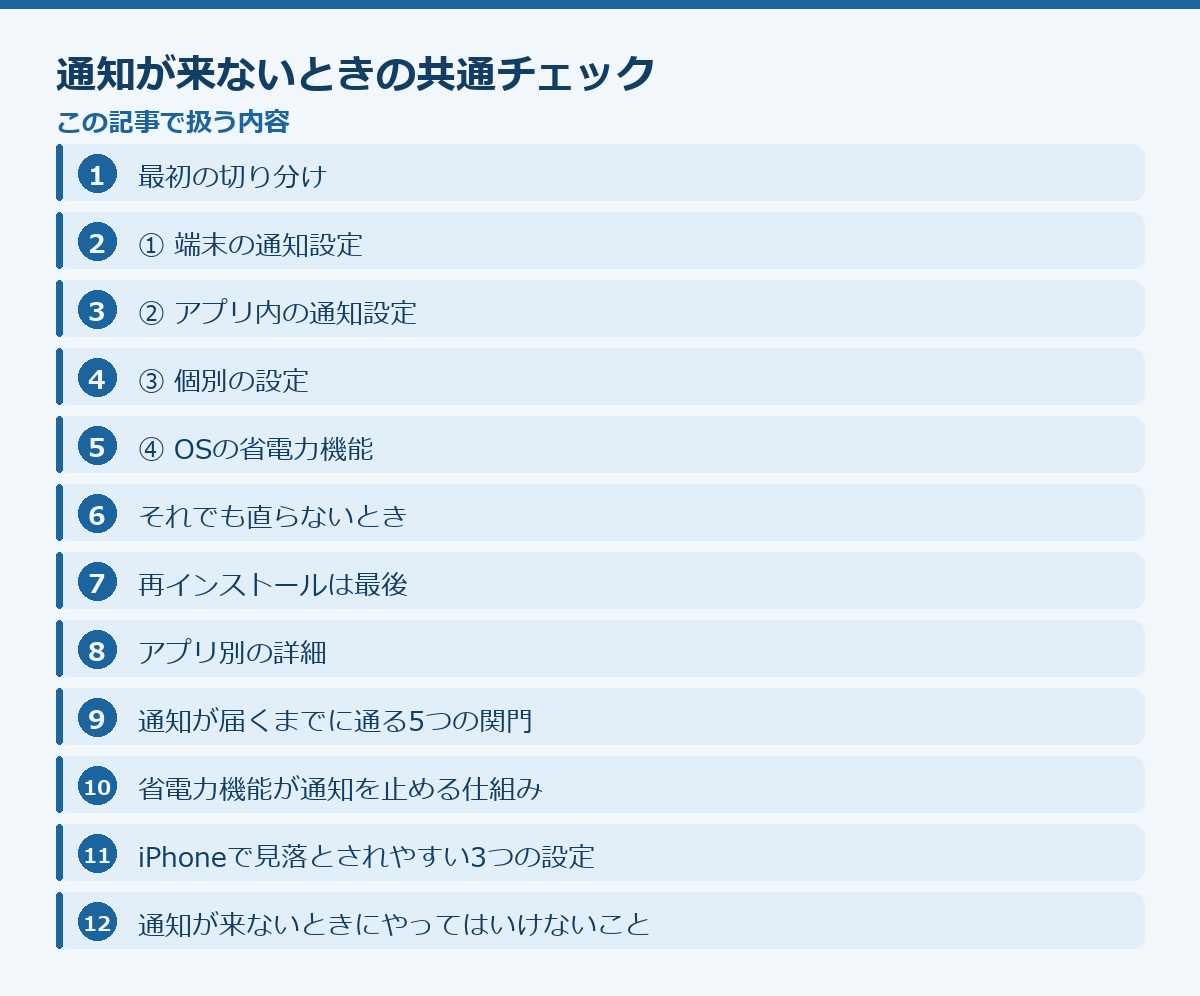
このページの中身(16項目)
最初の切り分け
| 状況 | 疑うところ |
|---|---|
| 複数のアプリで通知が来ない | 端末側(①④) |
| 1つのアプリだけ | そのアプリ(①②③) |
| 特定の相手・チャンネルだけ | 個別設定(③) |
| 遅れて届く・まとめて届く | 省電力機能(④) |
「遅れて届く」は④で確定と考えて構いません。ここだけ症状が独特です。
先に、公式の案内で確かめられること(2026-08-26 確認)
アプリ側で起きている問題なら、手元で何をしても直りません。下の手順を試す前に、公式の案内に同じ症状が出ていないかを見ておくと、無駄な操作をせずに済みます。
- LINE:LINEヘルプセンター
https://help.line.me/line/ - Instagram(インスタ・インスタグラム):Instagram ヘルプセンター
https://help.instagram.com/ - X(旧Twitter):X ヘルプセンター
https://help.x.com/ja - YouTube(ユーチューブ):YouTube ヘルプ
https://support.google.com/youtube/ - Meta のサービス稼働状況(Instagram を含む障害情報)
https://metastatus.com/ - Apple システム状況
https://www.apple.com/jp/support/systemstatus/ - Android(アンドロイド) ヘルプ
https://support.google.com/android/
① 端末の通知設定
最も多い原因です
ここがオフだと、他をどう設定しても表示されません。
iPhone
設定 → 通知 → (アプリ名)
- 通知を許可 がオンか
- ロック画面 / 通知センター / バナー — すべてオフだと届いても表示されません
- サウンド — オフだと音が鳴りません
- バッジ — オフだとアイコンの数字が出ません
「通知は来ているのに気づかない」場合、バナーとサウンドがオフになっていることが多いです。
Android
設定 → アプリ → (アプリ名)→ 通知
Androidは通知カテゴリごとにオン/オフがあります。アプリ全体はオンでも、「メッセージ」カテゴリだけオフ、ということが起こります。
カテゴリを一つずつ確認してください。
② アプリ内の通知設定
多くのアプリは、アプリ内にも通知設定を持っています。
- LINE:ホーム → 設定 → 通知
- Instagram:設定 → お知らせ
- X:設定 → 通知
- YouTube:設定 → 通知
「一時停止」「ミュート」になっていないかを確認してください。LINEには「1時間停止」「午前8時まで停止」という項目があり、誤って設定していることがあります。
③ 個別の設定
特定の相手・グループ・チャンネルだけ来ない場合はここです。
- LINE:トークごとの通知オフ(ベルのアイコンに斜線)
- X:アカウントごとのミュート
- YouTube:チャンネルごとの通知設定(ベルのアイコン)
- Instagram:投稿・アカウントごとのミュート
設定したことを忘れているケースがほとんどです。
④ OSの省電力機能
「遅れて届く」「まとめて届く」の原因はここです。
iPhone
設定 → 一般 → App のバックグラウンド更新
オフだと、アプリがバックグラウンドで通信できず、通知が遅れます。
設定 → 集中モード(おやすみモードなど)
集中モードが有効だと、許可していないアプリの通知は表示されません。時間帯で自動的にオンになる設定にしていると気づきにくいので確認してください。
低電力モードがオンだと、バックグラウンド通信が制限されます。
Android
設定 → アプリ → (アプリ名)→ バッテリー → 「制限なし」
Androidで通知が遅れる原因の大半がこれです。
さらに、次も確認してください。
- 「電池の最適化」から除外する
- 「バックグラウンド制限」をオフにする
- メーカー独自の省電力機能(機種によって名称が異なります)から除外する
一部のメーカーの端末では、初期設定で強い制限がかかっていることがあります。「通知が来ない」という相談で最も多いのがこのパターンです。
再インストールは最後
通知の問題が再インストールで直ることは、ほとんどありません。 設定の問題であることが大半だからです。
特にLINEはトーク履歴が消えるリスクがあります。→ アプリの再インストールで消えるもの
アプリ別の詳細
通知が届くまでに通る5つの関門
通知は、送信されてから画面に出るまでに5つの関門を通ります。どれか1つでも閉じていれば届きません。「通知をオンにしているのに来ない」という状況は、別の関門が閉じていることを意味します。
第1の関門:サービス側が通知を発行するか
相手がメッセージを送っていない、ミュートされている、非公開設定で相手に届いていない。この段階で止まっていれば、端末側をいくら直しても意味がありません。アプリ内の通知履歴に残っているかどうかで判定できます。
第2の関門:通知サーバーから端末に届くか
ここは通信の問題です。圏外、機内モード、通信を遮断するWi-Fi、VPN。この段階で止まると、通信が回復した瞬間にまとめて届きます。
第3の関門:OSがアプリに通知を渡すか
端末の通知許可、集中モード、おやすみモード、通知のスケジュール。ここが閉じていると、通知は端末まで来ているのに表示されません。
第4の関門:アプリが通知を表示する設定になっているか
アプリ内の通知設定、種類ごとの設定、個別のミュート。
第5の関門:表示の方法が有効になっているか
バナー、サウンド、バッジ。ここがすべてオフだと、通知は「届いているが気づかない」状態になります。
アプリを開いたときに通知履歴が残っているかどうかで、第1・第2と、第3以降のどちらで止まっているかが分かります。 これが最初にやるべき判定です。
省電力機能が通知を止める仕組み
Androidで「通知が遅れる」「開いた瞬間にまとめて届く」という症状は、ほぼすべて省電力機能が原因です。仕組みを理解しておくと、どこを直せばよいかが分かります。
スマートフォンは、バッテリーを持たせるために、使っていないアプリの動作を止めます。通知を受け取るには、アプリが常にサーバーとの接続を保つか、システムからの合図を受け取れる状態でなければなりません。省電力機能はこの接続を切ってしまいます。
問題は、省電力の設定が何層にも分かれていることです。OS標準の「電池の最適化」を解除しても、メーカーが独自に追加した省電力機能が別に効いていることがあります。片方だけ解除しても症状が残るのは、このためです。
さらに、しばらく使っていないアプリを自動的に休止する機能があります。毎日使うアプリでは問題になりませんが、たまにしか開かないアプリの通知が来なくなる原因になります。
そして厄介なことに、これらの設定はOSのアップデートでリセットされることがあります。 「前に直したのにまた来なくなった」という場合、まずここを疑ってください。
iPhoneで見落とされやすい3つの設定
iPhoneは設定が単純に見えますが、通知に影響する項目が3か所に分散しています。
時刻指定要約は、通知をまとめて決まった時刻に配信する機能です。ここに含まれたアプリの通知は、即時には届きません。故障ではなく設定どおりの動作なので、原因として気づきにくい項目です。設定 → 通知 → 時刻指定要約 で確認できます。
集中モードは、モードごとに許可するアプリを個別に設定します。「仕事」「睡眠」「パーソナル」など複数のモードがあり、それぞれ別々に設定が必要です。ひとつのモードで許可しても、別のモードでは許可されていないことがあります。また、自動化ルールで時間帯や場所によって勝手に有効になることもあります。
通知のグループ化は、同じアプリの通知をまとめて表示します。まとめられると1件に見えるため、複数来ていることに気づきにくくなります。設定 → 通知 → 該当アプリ → 通知のグループ化 を「オフ」にすると個別に表示されます。
通知が来ないときにやってはいけないこと
再インストールを最初にやらないでください
通知の問題が再インストールで直ることはほとんどありません。設定は端末側とアプリ側に分かれており、アプリを入れ直しても端末側の設定は変わらないためです。そして再インストールには、データを失う危険があります。
通知設定をすべてオンにして終わりにしないでください
端末側がオフなら届きません。逆に、端末側だけオンにしてもアプリ側がオフなら届きません。両方を確認する必要があります。
ログアウトと再ログインを安易に行わないでください
通知の登録をやり直す効果はありますが、パスワードや二段階認証の手段が手元にないと戻れなくなります。実行前に必ず確認してください。
「通知が届くようになる」と謳う非公式アプリを入れないでください
効果がないばかりか、アカウント情報を求めるものは乗っ取りを目的としています。
実際にあった相談例
「全アプリの通知が来ない」
というケースでは、集中モードが自動化ルールで常時オンになっていました。以前設定した「勤務中は通知を切る」というルールが、勤務時間の変更後も動き続けていたためです。
「通知は来るが音が鳴らない」
というケースでは、端末がサイレントモードでした。バイブレーションも切っていたため、気づく手段がゼロになっていました。
「アプリを開いた瞬間に大量に届く」
というケースでは、OS標準の電池最適化を解除済みでしたが、メーカー独自の「アプリの自動起動」が許可されていませんでした。両方を解除して解決しています。
「特定のアプリだけ来ない」
というケースでは、そのアプリの通知が「サイレント」に分類されていました。通知自体は届いていましたが、音も表示もない設定になっていたため、届いていないように見えていました。
よくある質問
Q. 設定を直したら、すぐ届くようになりますか
設定が原因なら、直した瞬間から届きます。数時間待っても変わらない場合、原因は別のところにあります。
Q. すべてのアプリで通知が来ません
端末側の問題です。集中モード、おやすみモード、通知の一括設定、機内モードを確認してください。アプリ側は関係ありません。
Q. 通知が来る日と来ない日があります
集中モードの自動化ルールか、省電力の発動条件(バッテリー残量など)が関係している可能性があります。
Q. 通知を消したのに、また同じものが出ます
未読が残っている場合、アプリが定期的に再通知することがあります。該当のメッセージを開くと止まります。
Q. バッジ(アイコンの数字)だけ増えます
バナーとサウンドがオフになっています。バッジだけが有効な状態です。
Q. Wi-Fiのときだけ来ません
そのネットワークが通知の通信を遮断しています。職場や学校のWi-Fiで起こりやすい現象です。モバイル回線で届くなら、ネットワーク側の問題です。
Q. 機種変更後から来なくなりました
新しい端末で通知の許可を出していないか、旧端末にログインしたままで、そちらに通知が行っている可能性があります。ログイン中の端末を確認してください。
Q. アプリごとの詳しい設定はどこにありますか
各アプリの個別ページにまとめています。LINE / Instagram / X / YouTube / TikTok
まとめ
- 通知は 端末設定 → アプリ設定 → 個別設定 → OS省電力の4段階を通る
- 複数アプリで起きるなら端末側、1つだけならそのアプリ
- 「遅れて届く」は省電力機能で確定
- Androidはバッテリー最適化の除外が最重要
- iPhoneは集中モードとバックグラウンド更新を確認
- 再インストールでは直らないことがほとんど
関連ページ
ここまで試しても直らないとき
ここから先は、症状ではなく原因の側で切り分けます。当てはまりそうなものから見てください。
- 提供側で障害が起きている同じ時間に他の人も困っているなら、待つしかありません。
- 通信が原因のときの確かめ方Wi-Fiとモバイル回線で症状が変わるなら、ここです。
- 端末が重い・容量が足りない動きが全体的に鈍い、他のアプリも遅い、ならここです。
- 入れ直す前に読むもの消えるものと消えないものを確かめてからにしてください。