

インスタでブロックされているか確認したいとき
インスタ(Instagram)でブロックされているか確認したいとき、原因は大きく5つに分かれます。端から試すより、確認する順番を決めたほうが早く終わります。X・LINE・TikTok(ティックトック)・YouTube(ユーチューブ)でも、同じ手順で確認できます。
5つのアプリに共通する原因を確認する順に並べ、アプリごとの違いは「5つのアプリで、この症状はどう違うか」にまとめています。
最初に見るところ。 確実に判定する方法は用意されていません。複数の状態を組み合わせて推測するしかない、という前提から始めてください。
記載内容は 2026年8月時点のものです。画面の名称や項目の位置は変わることがあります。
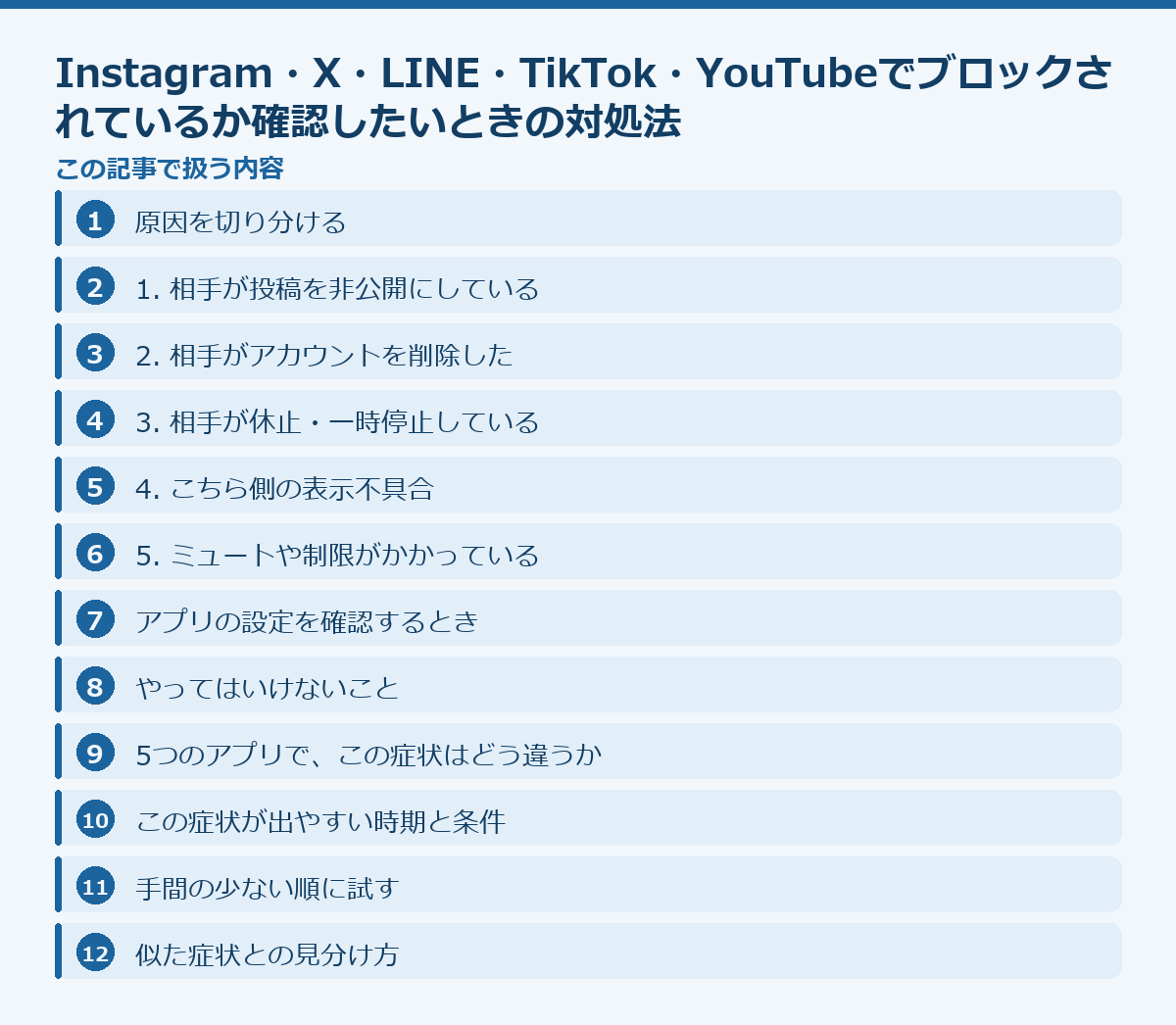
このページの中身(19項目)
原因を切り分ける
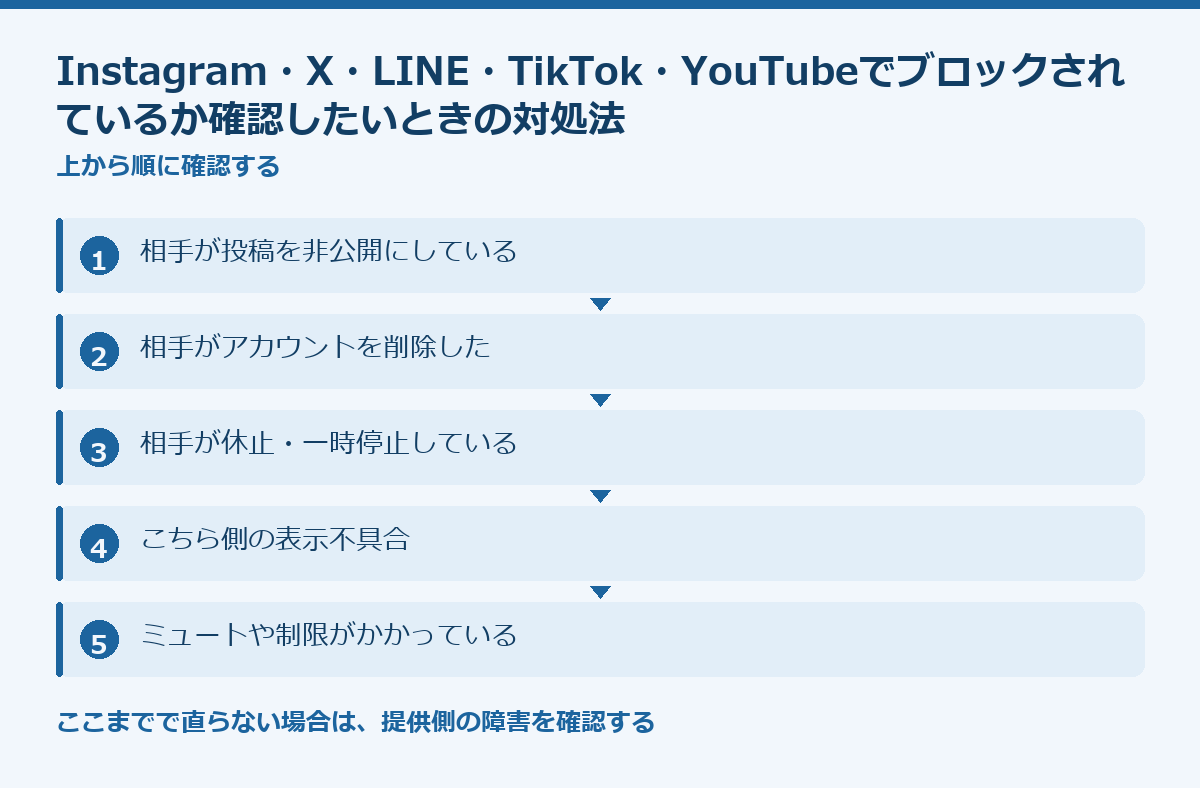
5つのアプリのいずれでも、次の順に確認すると原因が絞れます。上から順に、起きている頻度が高いものから並べています。
| 順 | 確認すること | 該当したら |
|---|---|---|
| 1 | 相手が投稿を非公開にしている | 下の「相手が投稿を非公開にしている」へ |
| 2 | 相手がアカウントを削除した | 下の「相手がアカウントを削除した」へ |
| 3 | 相手が休止・一時停止している | 下の「相手が休止・一時停止している」へ |
| 4 | こちら側の表示不具合 | 下の「こちら側の表示不具合」へ |
| 5 | ミュートや制限がかかっている | 下の「ミュートや制限がかかっている」へ |
Instagramで特に多いのは
Facebookのアカウントセンターと連携している場合、片方の状態がもう片方に影響します。この事情があるため、Instagramでは他のアプリと原因の出方が違うことがあります。
先に、公式の案内で確かめられること(2026-08-26 確認)
アプリ側で起きている問題なら、手元で何をしても直りません。下の手順を試す前に、公式の案内に同じ症状が出ていないかを見ておくと、無駄な操作をせずに済みます。
- Instagram:Instagram ヘルプセンター
https://help.instagram.com/ - LINE:LINEヘルプセンター
https://help.line.me/line/ - X(旧Twitter):X ヘルプセンター
https://help.x.com/ja - TikTok:TikTok サポート
https://support.tiktok.com/ja - YouTube:YouTube ヘルプ
https://support.google.com/youtube/ - Meta のサービス稼働状況(Instagram を含む障害情報)
https://metastatus.com/ - Apple システム状況
https://www.apple.com/jp/support/systemstatus/ - Android(アンドロイド) ヘルプ
https://support.google.com/android/
1. 相手が投稿を非公開にしている
ブロックではなく、公開範囲の変更で見えなくなっている場合があります。
なぜこれが起きるのか
利用者が意図して変えていなくても、更新や別の操作の副作用で状態が変わることがあります。そのため、心当たりがなくても確認する価値があります。
確認のしかた
別のアカウントから見えるかを確認してください。
確認は1分もかかりません。ここで該当しなければ、次に進んでください。
直す手順
- 上の確認をして、該当するかを判断する
- 該当したら、その設定または状態を元に戻す
- アプリを一度完全に終了してから開き直す
- 同じ操作をして、症状が消えているかを見る
3番目を飛ばすと、直っているのに反映されず、直っていないと誤判断することがあります。
直ったかどうかの見分け方
元の操作をそのまま繰り返して確認してください。別の操作で確かめると、たまたま通っただけの可能性が残ります。
該当しやすい状況
しばらく使っていなかったアカウントで再開したとき、以前の設定が残っていて起きることがあります。
直らない場合
該当しなければ、この項目は飛ばして構いません。次を確認してください。
2. 相手がアカウントを削除した
削除された場合も、ブロックと似た見え方になります。
なぜこれが起きるのか
利用者が意図して変えていなくても、更新や別の操作の副作用で状態が変わることがあります。そのため、心当たりがなくても確認する価値があります。
確認のしかた
検索して存在するかを確認してください。
確認は1分もかかりません。ここで該当しなければ、次に進んでください。
直す手順
- 上の確認をして、該当するかを判断する
- 該当したら、その設定または状態を元に戻す
- アプリを一度完全に終了してから開き直す
- 同じ操作をして、症状が消えているかを見る
3番目を飛ばすと、直っているのに反映されず、直っていないと誤判断することがあります。
直ったかどうかの見分け方
元の操作をそのまま繰り返して確認してください。別の操作で確かめると、たまたま通っただけの可能性が残ります。
該当しやすい状況
しばらく使っていなかったアカウントで再開したとき、以前の設定が残っていて起きることがあります。
直らない場合
該当しなければ、この項目は飛ばして構いません。次を確認してください。
3. 相手が休止・一時停止している
一時的に非表示になっている状態でも、同じように見えなくなります。
なぜこれが起きるのか
利用者が意図して変えていなくても、更新や別の操作の副作用で状態が変わることがあります。そのため、心当たりがなくても確認する価値があります。
確認のしかた
時間を置いてから再確認してください。
確認は1分もかかりません。ここで該当しなければ、次に進んでください。
直す手順
- 上の確認をして、該当するかを判断する
- 該当したら、その設定または状態を元に戻す
- アプリを一度完全に終了してから開き直す
- 同じ操作をして、症状が消えているかを見る
3番目を飛ばすと、直っているのに反映されず、直っていないと誤判断することがあります。
直ったかどうかの見分け方
元の操作をそのまま繰り返して確認してください。別の操作で確かめると、たまたま通っただけの可能性が残ります。
該当しやすい状況
しばらく使っていなかったアカウントで再開したとき、以前の設定が残っていて起きることがあります。
直らない場合
該当しなければ、この項目は飛ばして構いません。次を確認してください。
4. こちら側の表示不具合
読み込みの問題で、一時的に表示されないことがあります。
なぜこれが起きるのか
利用者が意図して変えていなくても、更新や別の操作の副作用で状態が変わることがあります。そのため、心当たりがなくても確認する価値があります。
確認のしかた
アプリを完全に終了してから開き直してください。
確認は1分もかかりません。ここで該当しなければ、次に進んでください。
直す手順
- 上の確認をして、該当するかを判断する
- 該当したら、その設定または状態を元に戻す
- アプリを一度完全に終了してから開き直す
- 同じ操作をして、症状が消えているかを見る
3番目を飛ばすと、直っているのに反映されず、直っていないと誤判断することがあります。
直ったかどうかの見分け方
元の操作をそのまま繰り返して確認してください。別の操作で確かめると、たまたま通っただけの可能性が残ります。
該当しやすい状況
しばらく使っていなかったアカウントで再開したとき、以前の設定が残っていて起きることがあります。
直らない場合
該当しなければ、この項目は飛ばして構いません。次を確認してください。
5. ミュートや制限がかかっている
ブロックではなく、別の制限が使われていることがあります。
なぜこれが起きるのか
利用者が意図して変えていなくても、更新や別の操作の副作用で状態が変わることがあります。そのため、心当たりがなくても確認する価値があります。
確認のしかた
相手の投稿が他の経路から見えるかを確認してください。
確認は1分もかかりません。ここで該当しなければ、次に進んでください。
直す手順
- 上の確認をして、該当するかを判断する
- 該当したら、その設定または状態を元に戻す
- アプリを一度完全に終了してから開き直す
- 同じ操作をして、症状が消えているかを見る
3番目を飛ばすと、直っているのに反映されず、直っていないと誤判断することがあります。
直ったかどうかの見分け方
元の操作をそのまま繰り返して確認してください。別の操作で確かめると、たまたま通っただけの可能性が残ります。
該当しやすい状況
しばらく使っていなかったアカウントで再開したとき、以前の設定が残っていて起きることがあります。
直らない場合
ここまでで直らない場合、Instagram側の問題である可能性があります。公式のヘルプセンターと、外部の障害情報サイトで確認できます。
アプリの設定を確認するとき
プロフィール画面の三本線メニューから設定に入ります。項目の名称は更新で変わることがあるため、階層をたどるより、設定内の検索で項目名を探すほうが確実です。
見落としやすい場所
短時間に同じ操作を繰り返すと、一時的に機能が制限されます。数時間で解除されることがほとんどです。画面上に表示されないので、思い当たりにくい原因です。
アカウント側の事情
メールアドレスと電話番号の両方を登録しておかないと、復旧の選択肢が減ります。Instagramのアプリではなくアカウントの状態が原因なら、設定を探しても無駄になります。
やってはいけないこと
判定を目的に別アカウントを作らないでください
判定を目的に別アカウントを作らないでください。規約に触れることがあります。
ブロック判定を売り物にする外部サービスに認証情報を渡さないでください
ブロック判定を売り物にする外部サービスに認証情報を渡さないでください。
非公式のツールを使わない
非公式アプリやフォロワー増加サービスを使うと、アカウント制限の対象になります。急いで手を出すと、不具合より大きな損失になります。
5つのアプリで、この症状はどう違うか
「ブロックされているか確認したい」について、確かめ方の考え方が根本的に違います。ブロックを通知するアプリは1つもないので、状態の差から推測することになります。
| アプリ | この症状で違うところ |
|---|---|
| LINE | 相手のプロフィールが見られても判断できません。スタンプのプレゼントを試すと、購入済みの相手には贈れない仕様を利用して推測できる、という方法が知られています。確実ではありません。 |
| 相手のプロフィールを検索しても出てこない、URLを直接開くと「ユーザーが見つかりません」になる、という形で表れます。アカウント削除でも同じ表示になるため、区別はできません。 | |
| X(旧Twitter) | ブロックされていると、相手のページを開いたときに「あなたはブロックされています」と明示されます。5アプリで唯一、はっきり分かります。 |
| YouTube | そもそも個人間のブロックという概念が薄く、コメントの非表示(相手が自分のコメントを見えなくする設定)が近い機能です。 |
| TikTok | プロフィールが見られなくなり、過去のコメントも表示されなくなります。非公開アカウントに切り替えた場合と見分けがつきません。 |
共通していること
どのアプリも、ブロックされた側に通知は届きません。「見えなくなった」だけでは、ブロック・削除・非公開のどれかは分かりません。
複数のアプリで同時に起きているなら
アプリ固有の原因ではありません。端末か回線を先に見てください。通信が原因のときの確かめ方 と 端末が重いときの対処 にまとめています。
この症状が出やすい時期と条件
同じ症状でも、起きるタイミングには傾向があります。心当たりがあれば、そこから原因を絞れます。
アプリを更新した直後
新しい版で追加された機能が、古い設定と噛み合わないことがあります。更新の直後に始まったなら、まず設定を見直してください。
端末を替えた直後
メールアドレスと電話番号の両方を登録しておかないと、復旧の選択肢が減ります。移行の手続きが完了していない場合、見た目は使えていても内部の状態が不完全なことがあります。
通信環境が変わったとき
自宅と外出先で症状が違うなら、回線が原因です。時間帯で変わるなら、回線の混雑が影響しています。
長時間起動したままのとき
アプリを閉じずに何日も使っていると、内部の状態が乱れることがあります。定期的に完全に終了させるだけで防げます。
提供側の変更があったとき
Facebookのアカウントセンターと連携している場合、片方の状態がもう片方に影響します。自分では何も変えていなくても、提供側の更新で動きが変わります。
手間の少ない順に試す
全部を試す必要はありません。手間の少ないものから順に、改善したらそこで止めてください。
| 段階 | やること | 所要 | リスク |
|---|---|---|---|
| 1 | アプリを完全に終了して開き直す | 1分 | なし |
| 2 | 端末を再起動する | 3分 | なし |
| 3 | 通信を切り替える | 1分 | なし |
| 4 | 設定と権限を確認する | 5分 | なし |
| 5 | キャッシュを削除する | 3分 | 再読み込みが必要 |
| 6 | アプリを更新する | 5分 | 表示が変わる |
| 7 | アプリを入れ直す | 15分 | データを失う可能性 |
7番目は最後にしてください
短時間に同じ操作を繰り返すと、一時的に機能が制限されます。数時間で解除されることがほとんどです。入れ直す前に、何が残り何が消えるかを必ず確認してください。取り返しのつかないデータがあるなら、実行前に必ず控えてください。
1〜4で直ることが多い
手間の大きい対処から始めると、原因が分からないまま解決してしまい、次に同じことが起きたときにまた同じ手間がかかります。
似た症状との見分け方
Instagramの不具合は、症状の名前が近くても原因がまったく違うことがあります。取り違えると、関係のない設定を延々と触ることになります。
「できない」と「反映が遅い」は別
操作は通っていて、表示が追いついていないだけの場合があります。画面を一度閉じて開き直すと、正しい状態が出ることがあります。
「自分に見えない」と「相手に見えない」は別
こちらの画面で確認できることと、相手側でどう見えているかは一致しません。別のアカウントで確認するのが確実です。
「制限」と「障害」は別
公式のヘルプセンターと、外部の障害情報サイトで確認できます。全体の障害なら待つだけで解決します。全体の障害と違い、個別の制限は時間で自動的に戻るとは限りません。
「不具合」と「仕様変更」は別
Facebookのアカウントセンターと連携している場合、片方の状態がもう片方に影響します。仕様が変わった場合、元に戻す方法はありません。できなくなったことがあるなら、仕様が変わっていないかを先に見てください。
判断の流れをまとめる
読む時間がない場合、この節だけ見てください。判断の順番だけを並べています。
手順
- 確実に判定する方法は用意されていません。複数の状態を組み合わせて推測するしかない、という前提から始めてください
- アプリを完全に終了して開き直す
- 通信を切り替えて、症状が変わるかを見る
- 他のアプリでも同じことが起きるかを確認する
- 公式のヘルプセンターと、外部の障害情報サイトで確認できます
- 相手が投稿を非公開にしているに該当しないかを確認する
- 相手がアカウントを削除したに該当しないかを確認する
- 相手が休止・一時停止しているに該当しないかを確認する
- こちら側の表示不具合に該当しないかを確認する
- ミュートや制限がかかっているに該当しないかを確認する
- ここまでで直らなければ、記録を取って報告する
途中で直った場合
そこで止めて構いません。残りを試す必要はありません。何で直ったかを残しておくと、再発時の手間がなくなります。
どこまでやるかの目安
最初の5つはリスクがありません。個別の原因を追うのは、そのあとで十分です。
それでも解決しない場合の考え方
Facebookのアカウントセンターと連携している場合、片方の状態がもう片方に影響します。こちらの操作では変えられない領域があります。原因を突き止めることにこだわらず、別の手段に切り替える判断もあります。原因の特定に時間を使いすぎないでください。
実際にあった相談と、その読み解き方
寄せられる相談を、原因ごとに整理しました。自分の状況に近いものを探してください。
「昨日まで普通に使えていた」
変化の直後に始まった症状です。アプリの更新、端末の更新、設定の変更。その日に何をしたかを思い出すと、原因はほぼ特定できます。心当たりがない場合、Instagram側の変更が入った可能性があります。
「特定の場面だけ起きる」
再現の条件がはっきりしている場合、原因の範囲が一気に狭まります。上の「相手が投稿を非公開にしている」から順に、その場面に関係するものだけを確認してください。全部を試す必要はありません。
「時々起きて、時々直る」
回線か、端末の余力が原因のことが多くなります。起きた時間帯と場所を数回分記録すると、傾向が見えます。設定が原因なら、症状は常に出るはずです。
「自分だけ起きているように見える」
公式のヘルプセンターと、外部の障害情報サイトで確認できます。全体の障害でなければ、環境の違いです。端末、アプリの版、設定、回線。どれか一つでも違えば症状は変わります。
「全部試したが直らない」
試した順番を確認してください。一度に複数を変えると、どれが効いたか分からなくなります。「ミュートや制限がかかっている」まで確認して直らない場合、設定内のヘルプから報告できますが、個別の返答は基本的にありません。
「怖くて操作できない」
短時間に同じ操作を繰り返すと、一時的に機能が制限されます。数時間で解除されることがほとんどです。失うものがあるなら、先にバックアップを取ってください。バックアップが取れないなら、危険のない操作だけに絞ってください。
直った後にやること
解決したら、何が原因だったかを残しておいてください。同じ症状は繰り返し起きます。
何が効いたかを記録する
複数を試した場合、どれが効いたかを控えてください。覚えていないと、次も全部を順に試すことになります。
元に戻した設定を確認する
切り分けのために変えた設定が、そのままになっていないかを見てください。通知を切ったまま、権限を外したまま。これが次の不具合になります。
復旧の手段を整えておく
メールアドレスと電話番号の両方を登録しておかないと、復旧の選択肢が減ります。ついでに登録内容を確認しておいてください。次に困る確率が下がります。
バックアップを取る
短時間に同じ操作を繰り返すと、一時的に機能が制限されます。数時間で解除されることがほとんどです。不具合の直後は、データが不安定になっていることがあります。
同じ原因の再発を防ぐ
容量、更新、権限。この3つを整えておくだけで、再発の多くは防げます。
運営に問い合わせるときの書き方
設定内のヘルプから報告できますが、個別の返答は基本的にありません。伝え方によって、返答の有無が変わります。
書くべき5項目
- いつから起きているか(日付)
- どの操作で起きるか(画面と操作)
- 何が表示されるか(文言をそのまま)
- 試したこと(再起動、再インストールなど)
- 使っている環境(端末、アプリの版)
この5つが揃っていれば、調べる側が原因にたどり着けます。
避けたい書き方
「使えません」「直してください」だけでは、何も調べられません。感情を書いても優先度は上がりません。事実だけを並べてください。
返答が来ない場合
返答がないことは珍しくありません。待つ間も、別の環境での確認は進められます。他の端末やブラウザ版で使えるなら、その方法で当面をしのげます。
よくある質問
Q. Instagramを入れ直せば直りますか
原因によります。原因が設定や一時ファイルなら直ります。それ以外では変わりません。入れ直す前に、データの引き継ぎ方法を必ず確認してください。
Q. 再起動は意味がありますか
一時的な不具合には有効です。ただし何度も繰り返す意味はありません。一度試して変わらなければ、別の原因を探してください。
Q. 時間を置けば直りますか
一時的な制限や提供側の障害であれば、時間で解決します。設定や権限が原因の場合は、待っても変わりません。
Q. 他の人には起きていないようです
環境の違いです。端末、アプリの版、設定、回線。どれか一つでも違えば、同じアプリでも症状が変わります。
Q. 問い合わせても返事が来ません
設定内のヘルプから報告できますが、個別の返答は基本的にありません。返答がないことは珍しくありません。自分でできる切り分けを先に済ませてください。
Q. 有料版にすれば解決しますか
有料にしても、ブロックされているか確認したいという症状そのものが消えるわけではありません。原因を特定してから判断してください。
Q. データは消えませんか
短時間に同じ操作を繰り返すと、一時的に機能が制限されます。数時間で解除されることがほとんどです。操作の前に、何が端末に残り何が消えるかを確認してください。
Q. 同じことが他のアプリでも起きます
端末か回線に共通の原因があります。アプリ側をいくら触っても解決しません。
Q. 設定の場所が記事と違います
プロフィール画面の三本線メニューから設定に入ります。更新で名称や位置が変わることがあります。階層をたどるより、設定内の検索で探すほうが確実です。
Q. 結局どこから見ればいいですか
確実に判定する方法は用意されていません。複数の状態を組み合わせて推測するしかない、という前提から始めてください。ここから始めてください。
複数のアプリで同じことが起きる場合
確実な判定はできません。確認に労力を使うより、別の連絡手段を探すほうが早く終わります。
アプリ固有の問題と、端末や回線の問題は切り分けが必要です。複数のアプリで同時に起きているなら、共通する部分を疑ってください。
ここまで試しても直らないとき
ここから先は、症状ではなく原因の側で切り分けます。当てはまりそうなものから見てください。
- 提供側で障害が起きている同じ時間に他の人も困っているなら、待つしかありません。
- 通信が原因のときの確かめ方Wi-Fiとモバイル回線で症状が変わるなら、ここです。
- 端末が重い・容量が足りない動きが全体的に鈍い、他のアプリも遅い、ならここです。
- Instagramのアカウントが凍結されたログインや凍結・制限が絡んでいるなら、症状ではなくアカウント側の話になります。
- 入れ直す前に読むもの消えるものと消えないものを確かめてからにしてください。