

Instagramのアカウントが凍結されたと
Instagram(インスタ・インスタグラム)のアカウント停止には、一時的な制限とアカウントの無効化があります。
まず表示されている内容を確認してください。対処がまったく変わります。
記載内容は 2026年8月時点のものです。仕様は変更されることがあります。
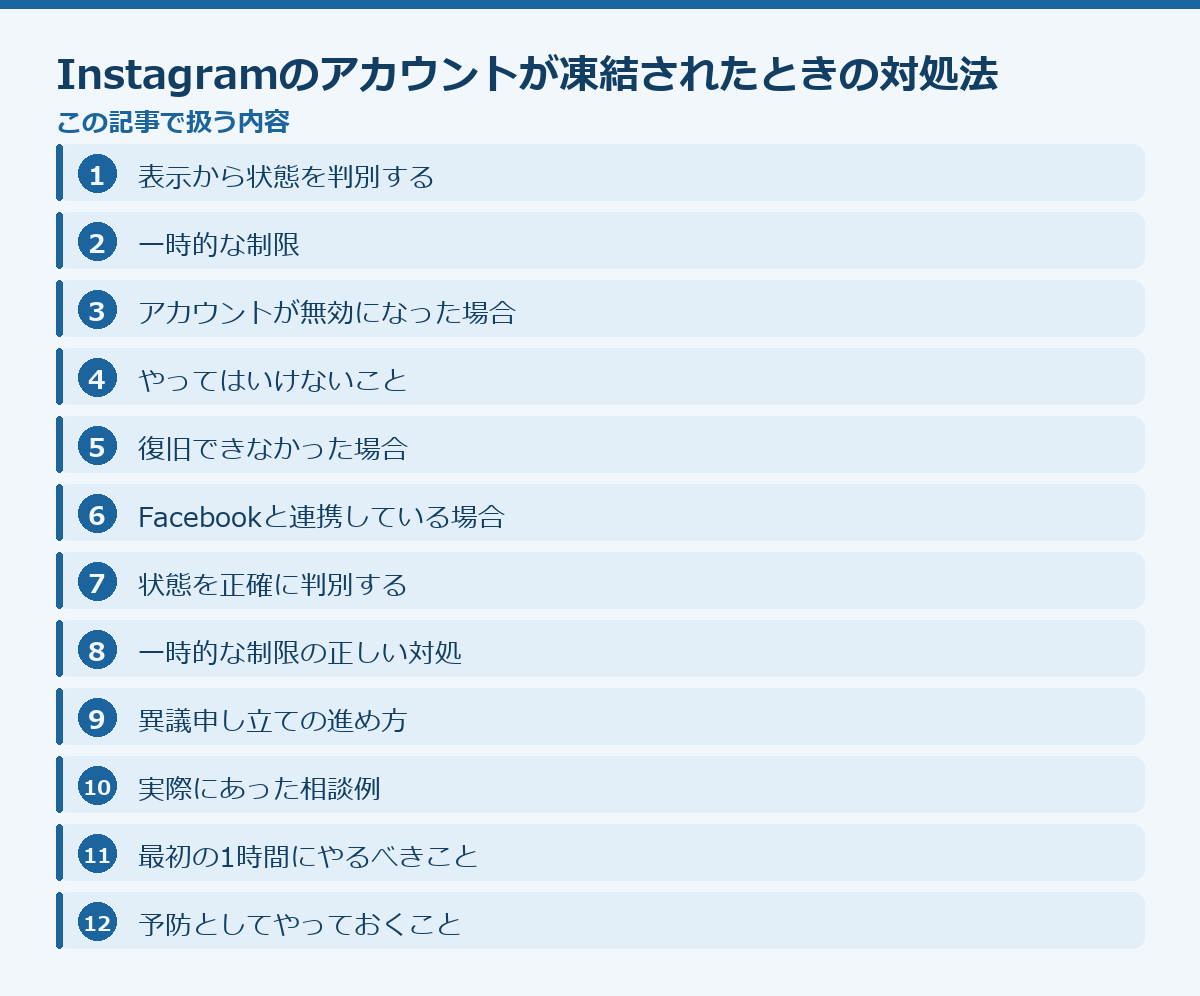
このページの中身(23項目)
表示から状態を判別する
| 表示 | 状態 | 対処 |
|---|---|---|
| 「アクションがブロックされました」 | 一時的な制限 | 待つ |
| 「しばらくしてからもう一度」 | 一時的な制限 | 待つ |
| 「アカウントが無効になりました」 | アカウント停止 | 異議申し立て |
| 「〇日以内に削除されます」 | 停止+削除の予告 | 急いで申し立て |
「〇日以内に削除されます」と出ている場合、期限があります
猶予期間内に異議申し立てをしないと、アカウントとデータが完全に削除されます。最優先で対応してください。
先に、公式の案内で確かめられること(2026-08-26 確認)
アプリ側で起きている問題なら、手元で何をしても直りません。下の手順を試す前に、公式の案内に同じ症状が出ていないかを見ておくと、無駄な操作をせずに済みます。
- Instagram:Instagram ヘルプセンター
https://help.instagram.com/ - Meta のサービス稼働状況(Instagram を含む障害情報)
https://metastatus.com/ - Apple システム状況
https://www.apple.com/jp/support/systemstatus/ - Android(アンドロイド) ヘルプ
https://support.google.com/android/
一時的な制限
原因
- 短時間の大量フォロー・フォロー解除
- 短時間の大量いいね・コメント
- 同じ内容のコメントの繰り返し
- 短時間の大量DM
- 自動化ツールの使用
特に「短時間の大量アクション」が原因のほとんどです。
対処
待つだけです。 数時間〜数日で解除されます。
繰り返し操作すると制限が長引きます。 一度アプリを閉じてください。
再発を防ぐ
- 自動化ツール(フォロワー増加ツールなど)を使わない
- アクションの間隔を空ける
- 新しいアカウントでは特に慎重に
アカウントが無効になった場合
主な原因
- コミュニティガイドライン違反
- 著作権侵害
- なりすまし
- 年齢制限(13歳未満と判定された場合)
- スパム行為
- 通報が集中した
自動判定による誤検知は実際に起きます。 心当たりがなくても発生します。
異議申し立ての手順
- アプリを開くと、案内が表示されます
- 「異議を申し立てる」から進む
- 氏名・メールアドレス・ユーザー名を入力
- 状況を説明する
- 本人確認を求められる場合があります(自撮り写真や身分証)
書き方のポイント
- 心当たりがないこと(該当する場合)
- 通常の利用しかしていないこと
- 誤検知の可能性を指摘する
感情的な書き方は避けてください
事実を簡潔に書くほうが通りやすくなります。
待つ
返信までに数日〜数週間かかることがあります
何度も送ると処理が遅れることがあります。
やってはいけないこと
1. 新しいアカウントを作る
同じ端末・メールアドレス・電話番号で作ると、元のアカウントとの関連が検知され、新アカウントも停止される可能性があります。
異議申し立ての結果を待ってください。
2. 「凍結解除代行」に依頼する
外部に解除する手段は存在しません
アカウント情報を渡すと乗っ取られるリスクがあります。
3. 何度も申し立てを送る
処理が遅れる原因になります。
4. 猶予期間を無駄にする
「〇日以内に削除されます」と出ている場合、時間との勝負です。 後回しにしないでください。
復旧できなかった場合
アカウントは戻りません。投稿した写真・動画・DMもすべて失われます。
事前にできること
現在アカウントが使えているなら、今のうちにデータをダウンロードしておいてください。
設定 → アカウントセンター → 個人の情報 → 情報をダウンロード
投稿・ストーリー・DMなどをまとめて取得できます。申請から受け取りまで時間がかかるので、余裕のあるときに実行してください。
これが唯一の保険です。 凍結されてからでは実行できません。
Facebookと連携している場合
Metaアカウントセンターで連携している場合、片方の状態がもう片方に影響します。
Facebook側で違反が判定された場合、Instagramも同時に制限されることがあります。逆も同様です。
復旧の際も、両方を確認する必要があります
Instagramだけ異議申し立てをしても、Facebook側が制限されたままなら解決しないことがあります。
一方で、連携していると復旧の選択肢が増えるという利点もあります。Facebook側からアカウントの状態を確認できたり、本人確認の手段が増えたりします。
状態を正確に判別する
Instagramでアカウントが使えなくなったとき、表示される文言から状態を判別できます。 これを間違えると、必要のない手続きに時間を使うことになります。
「しばらくしてからもう一度実行してください」
は一時的なブレーキです。凍結ではありません。操作が集中したことに対する自動的な制限で、待てば解除されます。
「アクションがブロックされています」
は、特定の操作(フォロー、いいね、コメントなど)だけが制限されている状態です。期間が示されることがあります。
「アカウントが無効になりました」
は、アカウント全体の停止です。異議申し立てが必要になります。
「コミュニティガイドラインに違反しています」
は、具体的な違反が指摘されている状態です。対象の投稿が示されることがあります。
表示された画面は、必ずスクリーンショットで残してください。 異議申し立ての際に必要になります。
一時的な制限の正しい対処
一時的な制限に対して、多くの人が状況を悪化させる行動をとります。 正しい対処はひとつだけです。何もせずに待つこと。
制限中に操作を試みると、そのたびにカウントが加算されます。待ち時間が延びるだけでなく、繰り返すとより重い措置に発展します。
具体的に避けるべき行動は、次のとおりです。
ログインを繰り返さない
何度も試すと、不審な操作として扱われます。
回線を切り替えない
Wi-Fiとモバイルを行き来すると、IPアドレスが変わり、不審な操作と判定されます。
VPNを使わない
接続元の地域が変わることで、判定が厳しくなります。
アプリを削除しない
制限は解除されず、ログイン情報を失うだけです。
別のアカウントで同じ端末からログインしない
端末単位で関連が判定されることがあります。
目安は24時間です。 それまでは触らないでください。
異議申し立ての進め方
アカウントが無効になった場合、画面に異議申し立ての導線が表示されます。
期限があります
一定期間内に申し立てないと、アカウントが完全に削除されます。気づいた時点ですぐに行ってください。
申し立てでは、本人確認を求められることがあります。自撮り動画の撮影を求められる形式が一般的です。指示された角度に顔を向けて撮影します。
この確認は、顔が写った投稿があるアカウントほど通りやすいとされています。ロゴのみのアカウントや、風景写真だけのアカウントでは、照合の材料がないため難しくなります。
申し立ての本文は、事実を簡潔に書いてください。どの投稿が対象と考えられるか、なぜ違反にあたらないと考えるか。感情的な文面は判断材料になりません。
結果が出るまでに数日から数週間かかることがあります。 何度も送っても早くはなりません。
実際にあった相談例
「しばらくしてからと出たので、何度も試した」
というケースでは、24時間で解除されるはずの制限が3日以上続きました。試すたびにカウントが加算されていたためです。
「異議申し立ての通知に気づかなかった」
というケースでは、期限を過ぎてアカウントが削除されました。メールの通知設定を確認しておくことが重要です。
「本人確認が通らない」
というケースでは、アカウントがロゴ画像のみで運用されていました。照合の材料がなく、確認が難航しています。
最初の1時間にやるべきこと
アカウントが使えなくなった直後の行動で、その後の結果が大きく変わります。 次の順番で進めてください。
1. 画面をスクリーンショットで残す
表示されている文言、日時、対象の投稿。異議申し立ての際に必要になります。あとから同じ画面を出せないことがあります。
2. 状態を判別する
一時的な制限か、アカウントの無効化か。前者なら待つだけ、後者なら申し立てが必要です。この判別を間違えると、必要のない手続きに時間を使います。
3. 無効化であれば、その場で異議申し立てを行う
期限があります。翌日でいいと考えて放置すると、機会を失います。
4. 一時的な制限であれば、24時間何もしない。 触るほど延びます。
5. メールを確認する
Instagramからの通知が届いていることがあります。ただし、偽のメールも多いジャンルです。 アプリ内の「セキュリティメール」の一覧と照合してください。
予防としてやっておくこと
停止される前に準備しておけることがあります。復旧できるかどうかは、事前の準備でかなり変わります。
顔が写った投稿を残しておく
本人確認では自撮り動画による照合が行われることがあります。照合できる材料があるアカウントほど、確認が通りやすくなります。
メールアドレスと電話番号を最新に保つ
古い情報のままだと、通知も受け取れず、復旧の連絡も届きません。
二段階認証のバックアップコードを保存する
停止とは別の問題ですが、復旧の場面で必要になります。
データのダウンロードを定期的に行う
設定からリクエストできます。停止後は取得が困難になります。
Facebookと連携しておく
復旧の選択肢が増えます。ただし片方の問題がもう片方に波及する点は理解しておいてください。
「制限されやすい使い方」を避ける
停止に至る前段階として、一時的な制限が繰り返されるという兆候があります。これが出ている場合、使い方の見直しが必要です。
短時間に大量のフォロー・フォロー解除を繰り返す。同じコメントを多数の投稿に書く。同じDMを複数の相手に送る。外部ツールによる自動操作。相互フォローを目的とした機械的な運用。
これらは、1回では問題にならなくても、累積すると重い措置につながります。
制限を受けたときは、その直前に何をしていたかを記録しておいてください。 同じ行動を繰り返さないための材料になります。
復旧までの間にできること
審査を待つ間、状況を悪化させないためにできることがあります。
新しいアカウントを作らないでください
同じ端末や連絡先で作成すると、審査中のアカウントと関連付けられます。復旧の可能性を下げる行為です。
ログインを何度も試さないでください
短時間の繰り返しは、不正なアクセスとして扱われることがあります。
連絡先を別の手段で確保してください
アカウントでしかつながっていない相手がいる場合、他の手段を先に確保しておいてください。
申し立ての内容を記録しておいてください
いつ、どの方法で、何を送ったか。追加のやり取りが発生したときに必要になります。
そして、復旧を約束する外部サービスには依頼しないでください
復旧の判断はプラットフォーム側だけが行います。外部からできる手続きは存在しません。
待つ期間の目安は、数日から数週間です
一定期間を過ぎても連絡がない場合、別の連絡経路を試す判断になります。
Instagramの不具合を5つに分類する
個別の症状を追う前に、原因がどこにあるかを決めてください。分類は5つしかありません。
1. 端末側
容量、権限、省電力、熱。アプリを触っても直らない種類です。他のアプリでも同じことが起きているなら、ここを疑ってください。
2. 回線側
速度、混雑、通信量の上限。場所や時間帯で症状が変わるなら、ここです。回線を切り替えて変化があるかで判別できます。
3. Instagramのアプリ側
版が古い、キャッシュが壊れている、設定が意図せず変わっている。プロフィール画面の三本線メニューから設定に入ります。設定は階層をたどるより、設定内の検索で項目名を探すほうが確実です。
4. アカウント側
メールアドレスと電話番号の両方を登録しておかないと、復旧の選択肢が減ります。アプリを入れ直しても直らない不具合の多くは、ここに原因があります。
5. Instagramの提供側
公式のヘルプセンターと、外部の障害情報サイトで確認できます。こちら側でできることはありません。自分だけの問題か、全体で起きているかを最初に切り分けてください。
この分類が効く理由
Facebookのアカウントセンターと連携している場合、片方の状態がもう片方に影響します。この事情があるため、Instagramでは他のアプリと原因の出方が違います。分類しないまま設定を触ると、関係のない場所を延々と探すことになります。
最初の5分でやること
症状を問わず、最初に済ませておくと切り分けが速くなる操作があります。どれもリスクがなく、1分以内に終わります。
アプリを完全に終了して開き直す
画面を閉じるだけでは裏で動き続けています。アプリ切り替えの画面から消してください。一時的な不具合はこれで直ります。
通信を切り替える
無線とモバイル通信を入れ替えて、症状が変わるかを見ます。変わるなら回線側、変わらないならそれ以外です。これだけで原因が半分に絞れます。
端末を再起動する
一度だけで十分です。何度も繰り返す意味はありません。変化がなければ、別の原因を探してください。
空き容量を確認する
全体の1割を切っていると、原因の分かりにくい不具合が増えます。動作が重い、保存できない、更新が失敗する。いずれも容量が原因のことがあります。
Instagramの更新を確認する
版が古いままだと、既に修正された不具合を踏み続けます。ストアで更新の有無を確認してください。
障害情報を見る
公式のヘルプセンターと、外部の障害情報サイトで確認できます。全体の障害なら、こちら側で何をしても直りません。先に確認するほど無駄が減ります。
Instagramでやってはいけないこと
次の5つは、いずれも実際に被害が出ている操作です。
非公式のツールを使う
非公式アプリやフォロワー増加サービスを使うと、アカウント制限の対象になります。一時的に便利でも、アカウントを失う代償に見合いません。
認証情報を外部に入力する
復旧代行、解除代行、判定ツール。認証情報の入力を求めるサービスは、目的が別のところにあります。
短時間に同じ操作を繰り返す
自動化とみなされ、一時的な制限がかかります。制限中に繰り返すと、期間が延びます。
確認せずに入れ直す
短時間に同じ操作を繰り返すと、一時的に機能が制限されます。数時間で解除されることがほとんどです。何が残り何が消えるかを確認してから実行してください。
別のアカウントを作って回避する
同じ端末や連絡先で作ったアカウントは関連付けられ、両方が対象になることがあります。
Instagramの症状別インデックス
このサイトではInstagramの不具合を症状ごとに分けています。現在31種類を扱っています。該当するものから読んでください。
| 症状 | 最初に見るところ |
|---|---|
| 音が出ない | 端末の音量ではなく、アプリ内の消音設定を先に見てください |
| 画面が真っ黒になる | 音だけ出ているかを確認してください |
| フリーズする・固まる | 他のアプリも固まるかを先に確認してください |
| 検索できない・検索結果が出ない | 検索語を短くして試してください |
| 勝手に落ちる・強制終了する | 特定の操作で必ず落ちるのか、いつ落ちるか分からないのかを先に分けてください |
| アップデートできない | 空き容量を先に見てください |
| 容量が足りないと出る | どのアプリが容量を使っているかを先に確認してください |
| ブロックされているか確認したい | 確実に判定する方法は用意されていません |
| パスワードを忘れた | 登録しているメールアドレスと電話番号のどちらが使えるかを先に確認してください |
| 乗っ取られたかもしれない | まずパスワードの変更です |
| 退会・アカウント削除したい | 削除は取り消せません |
| 通知が遅れて届く | 通知が来ていないのか、遅れているだけなのかを分けてください |
| 動画が途中で止まる | 止まる位置が毎回同じかを確認してください |
| 文字が小さい・表示を大きくしたい | アプリ内の設定と端末側の設定は別です |
| ダークモードにしたい・戻したい | 端末全体の設定に従う形か、アプリ独自の設定を持つ形かで、変える場所が違います |
| 課金したのに反映されない | 支払いが完了しているかを、ストアの購入履歴で確認してください |
| 有料プランを解約したい | アプリを削除しても課金は止まりません |
| 二段階認証を設定したい | 設定する前に、予備コードの保存先を決めてください |
| 機種変更でデータを引き継ぎたい | 古い端末が使えるうちに準備してください |
| メールアドレスを変更したい | 変更後の新しいアドレスで、確認メールを受け取れるかを先に試してください |
| 通信量を減らしたい | どのアプリがどれだけ使っているかを、端末の設定で先に確認してください |
| バッテリーの減りが速い | 端末の設定に、アプリごとの電池使用量が出ます |
| 送信を取り消したい | 取り消しには時間の制限があることがほとんどです |
| 誤って削除したものを戻したい | 削除の直後かどうかで、可能性が大きく変わります |
| 名前やIDを変更したい | 表示名と、ログインに使うIDは別です |
| 年齢制限で見られない | 登録している生年月日を先に確認してください |
| 一時的に機能が使えない | 違反の判定ではなく、機械的にかかる制限であることがほとんどです |
| 表示される言語がおかしい | アプリ側の設定と端末側の設定のどちらに従っているかを、先に確認してください |
| 位置情報を使いたくない | 切ると使えなくなる機能があります |
| 保存できない | 権限と空き容量を先に確認してください |
| 相手を追加・フォローできない | 相手側の設定によるものか、こちら側の制限かを分けてください |
症状が一覧にない場合
原因の場所は5つ(端末・回線・アプリ・アカウント・提供側)しかありません。症状の名前が違っても、確認する順番は同じです。近い症状の記事を読んでください。
複数のアプリで同時に起きている場合
アプリ固有の原因ではありません。端末か回線に共通の原因があります。
Instagramの不具合についてよくある質問
Q. Instagramだけ調子が悪いのはなぜですか
Facebookのアカウントセンターと連携している場合、片方の状態がもう片方に影響します。この事情があるため、他のアプリとは原因の出方が違います。
Q. 入れ直せば直りますか
設定やキャッシュが原因なら直ります。アカウント側や提供側の問題では変わりません。短時間に同じ操作を繰り返すと、一時的に機能が制限されます。数時間で解除されることがほとんどです。実行前に確認してください。
Q. 同じことが繰り返し起きます
容量、更新、権限。この3つを整えておくと、再発の多くは防げます。
Q. 問い合わせたほうがいいですか
設定内のヘルプから報告できますが、個別の返答は基本的にありません。自分でできる切り分けを済ませてから、いつから・どの操作で・何が表示されるかを添えてください。
Q. 設定の場所が説明と違います
プロフィール画面の三本線メニューから設定に入ります。更新で名称や位置が変わることがあります。
Q. 障害かどうかを知りたいのですが
公式のヘルプセンターと、外部の障害情報サイトで確認できます。自分だけか全体かで、対処がまったく変わります。
よくある質問
Q. 一時的な制限は何時間で解けますか
明示されませんが、数時間から24時間が目安です。待っている間に試すと延びます。
Q. 投稿は残っていますか
無効化されている間は表示されませんが、復旧すれば戻ります。完全に削除されると失われます。
Q. データを取り出せますか
制限がかかる前であれば、設定からデータのダウンロードを申請できます。無効化後は困難です。
Q. フォロワーは戻りますか
アカウントが復旧すれば戻ります。
Q. 何が違反だったか分かりますか
具体的な投稿が示される場合と、示されない場合があります。
Q. 何度も異議申し立てできますか
複数回送っても結果は変わりません。新しい情報がある場合のみ、追加してください。
Q. ログインはできるのに投稿だけできません
アカウント全体の無効化ではなく、機能単位の制限です。時間経過で戻ることが多い状態です。
Q. ログインできない場合は
制限か認証の問題かを切り分けてください。→ Instagramにログインできないとき
まとめ
- 「アクションがブロック」は一時的。待てば解除される
- 「アカウントが無効」は異議申し立てが必要
- 「〇日以内に削除」は猶予期間あり。最優先で対応する
- 一時的な制限の原因は、短時間の大量アクション
- 新しいアカウントを作るのは逆効果
- 使えるうちにデータをダウンロードしておくのが唯一の保険
関連ページ
ここまで試しても直らないとき
ここから先は、症状ではなく原因の側で切り分けます。当てはまりそうなものから見てください。
- 提供側で障害が起きている同じ時間に他の人も困っているなら、待つしかありません。
- 通信が原因のときの確かめ方Wi-Fiとモバイル回線で症状が変わるなら、ここです。
- 端末が重い・容量が足りない動きが全体的に鈍い、他のアプリも遅い、ならここです。
- 入れ直す前に読むもの消えるものと消えないものを確かめてからにしてください。