

Instagramのストーリーが投稿できない
Instagram(インスタ・インスタグラム)のストーリーが投稿できない原因は、どこで止まっているかで分かれます。
| 止まる場所 | 原因 |
|---|---|
| カメラが起動しない | 権限 |
| 写真が選べない | 写真へのアクセス権限 |
| アップロードが止まる | 通信 |
| 投稿ボタンが反応しない | アプリ側 |
| 投稿後に消える | 制限・違反 |
記載内容は 2026年8月時点のものです。
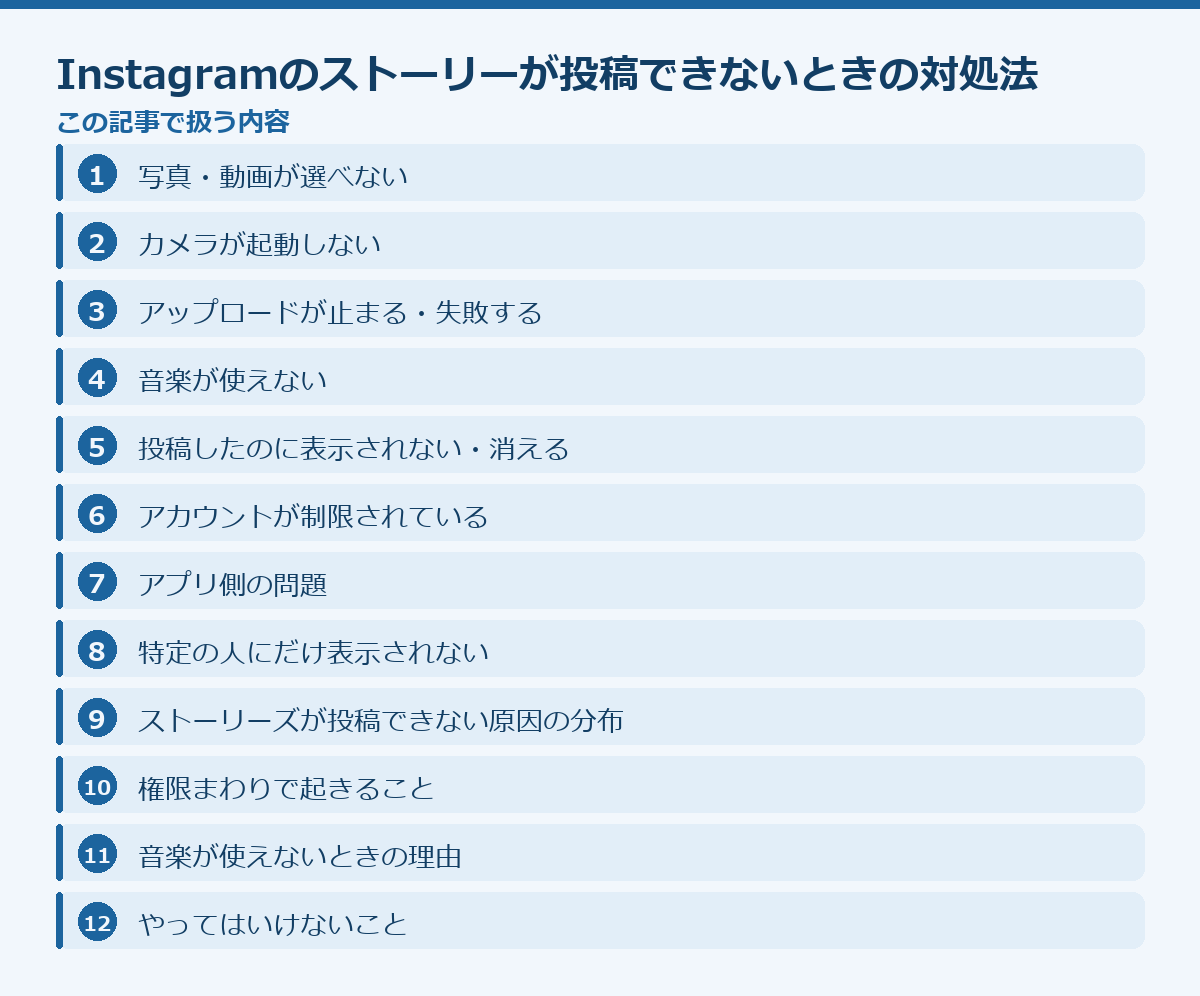
このページの中身(25項目)
- 写真・動画が選べない
- カメラが起動しない
- アップロードが止まる・失敗する
- 音楽が使えない
- 投稿したのに表示されない・消える
- アカウントが制限されている
- アプリ側の問題
- 特定の人にだけ表示されない
- ストーリーズが投稿できない原因の分布
- 権限まわりで起きること
- 音楽が使えないときの理由
- やってはいけないこと
- 実際にあった相談例
- 投稿前に確認しておくこと
- 投稿後に確認すること
- 投稿できないときの最短の切り分け
- Instagramの不具合を5つに分類する
- 最初の5分でやること
- Instagramでやってはいけないこと
- Instagramの症状別インデックス
- Instagramの不具合についてよくある質問
- よくある質問
- まとめ
- 関連ページ
- ここまで試しても直らないとき
写真・動画が選べない
iPhoneで最も多い原因です。
設定 → Instagram → 写真 → 「すべての写真」
「選択した写真」になっていると、許可していない写真は選べません。
iPhoneはインストール時にこの選択肢を出すため、「選択した写真」を選んだまま忘れているケースが非常に多くあります。
Android(アンドロイド):設定 → アプリ → Instagram → 権限 → 写真と動画
先に、公式の案内で確かめられること(2026-08-26 確認)
アプリ側で起きている問題なら、手元で何をしても直りません。下の手順を試す前に、公式の案内に同じ症状が出ていないかを見ておくと、無駄な操作をせずに済みます。
- Instagram:Instagram ヘルプセンター
https://help.instagram.com/ - Meta のサービス稼働状況(Instagram を含む障害情報)
https://metastatus.com/ - Apple システム状況
https://www.apple.com/jp/support/systemstatus/ - Android ヘルプ
https://support.google.com/android/
カメラが起動しない
設定 → Instagram → カメラ と マイク を許可してください。
動画を撮るにはマイクの権限も必要です
カメラだけ許可していると、動画で失敗します。
アップロードが止まる・失敗する
通信が原因であることがほとんどです。
対処
- Wi-Fiの安定した場所で試す
- 機内モードを10秒オンにしてオフにする
- 移動中・電波の弱い場所を避ける
アップロードは通信の切断に非常に弱い処理です。電車内や地下では失敗しやすくなります。
アップロード中に画面を閉じない
完了するまでアプリを開いたままにしてください。
ファイルが大きすぎる
長い動画、高解像度の動画は失敗しやすくなります。短く編集して試してください。
音楽が使えない
ストーリーに音楽を追加できない場合、次のいずれかです。
1. アカウントの種類
ビジネスアカウント・クリエイターアカウントでは、著作権の関係で使える楽曲が制限されます。 個人アカウントより選択肢が少なくなります。
2. 地域の制限
楽曲によっては、日本で使えないものがあります
音楽スタンプに表示されない、または追加しようとするとエラーになります。
3. 機能が表示されない
- アプリを更新する
- 一度アプリを終了して開き直す
アカウントを個人用に切り替えると使えるようになることがありますが、ビジネス機能は使えなくなります。
投稿したのに表示されない・消える
1. 著作権侵害の判定
音楽や映像が権利者の申し立てにより自動削除されることがあります。この場合、通知が来ていることが多いです。
2. コミュニティガイドライン違反
不適切と判定されたコンテンツは削除されます。
3. 24時間経過
ストーリーは24時間で自動的に消えます。 仕様です。
残したい場合は、ハイライトに追加してください。プロフィールに残ります。
4. アーカイブを確認する
設定でアーカイブが有効なら、消えたストーリーも後から見られます。
プロフィール → メニュー → アーカイブ
アカウントが制限されている
短時間に大量投稿すると、一時的に制限されます。
「アクションがブロックされました」と表示される場合、これです。時間を空けてください。 繰り返すと制限が長引きます。
アプリ側の問題
投稿ボタンが反応しない、画面が固まる場合です。
- アプリを完全に終了して開き直す
- アプリを更新する
- 端末を再起動する
- キャッシュを削除する → アプリのキャッシュ削除のやり方
- 空き容量を確認する(1GB以上)
- 障害を確認する → SNSの障害情報を確認する方法
特定の人にだけ表示されない
親しい友達リスト
「親しい友達」に限定して投稿していないか確認してください。緑色の枠が付いていればこの設定です。
ストーリーを非表示にしている
設定 → プライバシー → ストーリー → 「ストーリーズを表示しない人」
ここに入っている人には表示されません。
相手にミュートされている
相手側の設定なので、こちらでは確認できません。
ストーリーズが投稿できない原因の分布
ストーリーズの投稿失敗は、通常の投稿とは違う原因で起こることが多くあります。ストーリーズは撮影・編集・アップロードを短時間で連続して行うため、途中のどの段階で止まっても「投稿できない」という同じ見え方になります。
写真や動画が選べない段階で止まっている場合、原因は権限です。アプリに写真へのアクセスが許可されていません。
編集画面で落ちる場合、メモリか空き容量の不足です。エフェクトや音楽を追加すると負荷が上がるため、シンプルな投稿なら成功することがあります。
アップロードが進まない場合、通信です。テキストのみのストーリーズなら投稿できるかを試すと切り分けられます。
投稿できたのに表示されない場合、投稿自体は成功しています。表示側の問題か、制限です。
この4段階のどこで止まっているかを確認してから対処してください。
権限まわりで起きること
iOSでは、写真へのアクセスを「すべての写真」「選択した写真」「許可しない」から選べます。「選択した写真」を選んでいると、選択していない写真はアプリから見えません。
この状態では、カメラロールに写真があるのに、Instagramの選択画面には出てきません。「写真が消えた」と誤解しやすい状態です。設定 → Instagram → 写真 から「すべての写真」に変更するか、都度追加してください。
カメラの権限も別に必要です。ストーリーズの撮影機能を使うにはカメラへのアクセスが、動画に音声を入れるにはマイクへのアクセスが必要です。どれか一つでも欠けていると、該当の機能だけが動きません。
Androidでは、しばらく使っていないアプリの権限が自動的に削除される機能があります。久しぶりに開いたら投稿できなくなっていた、という場合はこれを疑ってください。
音楽が使えないときの理由
ストーリーズに音楽を追加できない場合、いくつかの理由があります。
アカウントの種類が影響します。ビジネスアカウントやクリエイターアカウントでは、利用できる楽曲が制限されることがあります。権利処理の都合によるもので、個人アカウントでは使える曲が使えないことがあります。
地域による制限もあります。楽曲の権利は国ごとに管理されているため、日本では使えない曲があります。
楽曲が削除された場合、それまで使えていた曲が突然使えなくなります。権利者の判断によるもので、こちら側では対処できません。
アプリのバージョンが古いと、音楽機能自体が表示されないことがあります。
アカウントの種類を切り替えることで使えるようになる場合があります。ただし、切り替えると分析機能などが変わるため、影響を理解したうえで判断してください。
やってはいけないこと
失敗するたびに投稿ボタンを押し直さないでください
実際には成功していて、同じストーリーズが複数投稿されることがあります。
制限中に再インストールしないでください
制限は解除されず、下書きや編集中の内容が失われます。
アカウントを頻繁に切り替えないでください
短時間の切り替えは、不審な操作として扱われることがあります。
非公式の投稿ツールを使わないでください
認証情報を渡す行為であり、アカウントへの影響も出ます。
実際にあった相談例
「写真が選べない」
というケースでは、iOSの写真アクセスが「選択した写真」になっていました。以前に数枚だけ選んで許可していたため、それ以外の写真が見えていませんでした。
「編集画面で必ず落ちる」
というケースでは、端末の空き容量が300MBを切っていました。動画の編集には作業領域が必要で、確保できずに終了していました。
「投稿したのに友達が見ていない」
というケースでは、親しい友達リストに限定して投稿していました。緑のマークに気づいていませんでした。
投稿前に確認しておくこと
ストーリーズは撮影から投稿までが短時間で進むため、失敗すると作り直しになります。 事前に次を確認しておくと、無駄がなくなります。
空き容量を1GB以上あける
編集処理には作業領域が必要です。ここが不足していると、編集画面で落ちます。
Wi-Fi環境で投稿する
動画のアップロードは通信量が大きく、モバイル回線では途中で失敗しやすくなります。
長い動画は分割しておく
長さの上限を超えると自動的に分割されますが、区切りが意図しない位置になります。
音楽を使う予定なら、先に使えるか確認する
編集が終わってから使えないと分かると、作り直しになります。
公開範囲を確認する
親しい友達に限定する設定が残っていると、想定した相手に届きません。
投稿後に確認すること
プロフィールから自分のストーリーズを開いてください
自分の端末ではキャッシュで表示されることがあるため、実際に公開されているかは別の確認が必要です。
閲覧者リストを見れば、実際に他の人に届いているかが分かります。時間が経っても0人のままなら、公開されていない可能性があります。
アーカイブに残っているかも確認してください。24時間で消えたあと、アーカイブから復元やハイライトへの追加ができます。アーカイブがオフになっていると、消えたあとは戻せません。
ハイライトに追加しておくと、24時間を過ぎても残ります
残したい内容は、投稿直後に追加してください。
投稿できないときの最短の切り分け
原因を順に潰すより、切り分けの順序を決めておくほうが早く解決します。
まず、通常の投稿ができるか試してください
通常投稿もできない場合、アプリかアカウント側の問題です。ストーリーズ固有の設定を見ても解決しません。
次に、別の写真で試してください
特定のファイルだけ失敗する場合、そのファイルの形式やサイズが原因です。
次に、通信を切り替えてください
携帯回線とWi-Fiを入れ替えて、片方だけで失敗するなら通信環境が原因です。
次に、アプリを再起動してください
一時的な不具合であれば、これで解決します。
最後に、別の端末やブラウザから試してください
そこでは投稿できる場合、端末側の問題に絞られます。
この五つで、原因のほとんどが特定できます。設定を順に見直す前に、この切り分けを行ってください。所要時間は数分です。
Instagramの不具合を5つに分類する
個別の症状を追う前に、原因がどこにあるかを決めてください。分類は5つしかありません。
1. 端末側
容量、権限、省電力、熱。アプリを触っても直らない種類です。他のアプリでも同じことが起きているなら、ここを疑ってください。
2. 回線側
速度、混雑、通信量の上限。場所や時間帯で症状が変わるなら、ここです。回線を切り替えて変化があるかで判別できます。
3. Instagramのアプリ側
版が古い、キャッシュが壊れている、設定が意図せず変わっている。プロフィール画面の三本線メニューから設定に入ります。設定は階層をたどるより、設定内の検索で項目名を探すほうが確実です。
4. アカウント側
メールアドレスと電話番号の両方を登録しておかないと、復旧の選択肢が減ります。アプリを入れ直しても直らない不具合の多くは、ここに原因があります。
5. Instagramの提供側
公式のヘルプセンターと、外部の障害情報サイトで確認できます。こちら側でできることはありません。自分だけの問題か、全体で起きているかを最初に切り分けてください。
この分類が効く理由
Facebookのアカウントセンターと連携している場合、片方の状態がもう片方に影響します。この事情があるため、Instagramでは他のアプリと原因の出方が違います。分類しないまま設定を触ると、関係のない場所を延々と探すことになります。
最初の5分でやること
症状を問わず、最初に済ませておくと切り分けが速くなる操作があります。どれもリスクがなく、1分以内に終わります。
アプリを完全に終了して開き直す
画面を閉じるだけでは裏で動き続けています。アプリ切り替えの画面から消してください。一時的な不具合はこれで直ります。
通信を切り替える
無線とモバイル通信を入れ替えて、症状が変わるかを見ます。変わるなら回線側、変わらないならそれ以外です。これだけで原因が半分に絞れます。
端末を再起動する
一度だけで十分です。何度も繰り返す意味はありません。変化がなければ、別の原因を探してください。
空き容量を確認する
全体の1割を切っていると、原因の分かりにくい不具合が増えます。動作が重い、保存できない、更新が失敗する。いずれも容量が原因のことがあります。
Instagramの更新を確認する
版が古いままだと、既に修正された不具合を踏み続けます。ストアで更新の有無を確認してください。
障害情報を見る
公式のヘルプセンターと、外部の障害情報サイトで確認できます。全体の障害なら、こちら側で何をしても直りません。先に確認するほど無駄が減ります。
Instagramでやってはいけないこと
次の5つは、いずれも実際に被害が出ている操作です。
非公式のツールを使う
非公式アプリやフォロワー増加サービスを使うと、アカウント制限の対象になります。一時的に便利でも、アカウントを失う代償に見合いません。
認証情報を外部に入力する
復旧代行、解除代行、判定ツール。認証情報の入力を求めるサービスは、目的が別のところにあります。
短時間に同じ操作を繰り返す
自動化とみなされ、一時的な制限がかかります。制限中に繰り返すと、期間が延びます。
確認せずに入れ直す
短時間に同じ操作を繰り返すと、一時的に機能が制限されます。数時間で解除されることがほとんどです。何が残り何が消えるかを確認してから実行してください。
別のアカウントを作って回避する
同じ端末や連絡先で作ったアカウントは関連付けられ、両方が対象になることがあります。
Instagramの症状別インデックス
このサイトではInstagramの不具合を症状ごとに分けています。現在31種類を扱っています。該当するものから読んでください。
| 症状 | 最初に見るところ |
|---|---|
| 音が出ない | 端末の音量ではなく、アプリ内の消音設定を先に見てください |
| 画面が真っ黒になる | 音だけ出ているかを確認してください |
| フリーズする・固まる | 他のアプリも固まるかを先に確認してください |
| 検索できない・検索結果が出ない | 検索語を短くして試してください |
| 勝手に落ちる・強制終了する | 特定の操作で必ず落ちるのか、いつ落ちるか分からないのかを先に分けてください |
| アップデートできない | 空き容量を先に見てください |
| 容量が足りないと出る | どのアプリが容量を使っているかを先に確認してください |
| ブロックされているか確認したい | 確実に判定する方法は用意されていません |
| パスワードを忘れた | 登録しているメールアドレスと電話番号のどちらが使えるかを先に確認してください |
| 乗っ取られたかもしれない | まずパスワードの変更です |
| 退会・アカウント削除したい | 削除は取り消せません |
| 通知が遅れて届く | 通知が来ていないのか、遅れているだけなのかを分けてください |
| 動画が途中で止まる | 止まる位置が毎回同じかを確認してください |
| 文字が小さい・表示を大きくしたい | アプリ内の設定と端末側の設定は別です |
| ダークモードにしたい・戻したい | 端末全体の設定に従う形か、アプリ独自の設定を持つ形かで、変える場所が違います |
| 課金したのに反映されない | 支払いが完了しているかを、ストアの購入履歴で確認してください |
| 有料プランを解約したい | アプリを削除しても課金は止まりません |
| 二段階認証を設定したい | 設定する前に、予備コードの保存先を決めてください |
| 機種変更でデータを引き継ぎたい | 古い端末が使えるうちに準備してください |
| メールアドレスを変更したい | 変更後の新しいアドレスで、確認メールを受け取れるかを先に試してください |
| 通信量を減らしたい | どのアプリがどれだけ使っているかを、端末の設定で先に確認してください |
| バッテリーの減りが速い | 端末の設定に、アプリごとの電池使用量が出ます |
| 送信を取り消したい | 取り消しには時間の制限があることがほとんどです |
| 誤って削除したものを戻したい | 削除の直後かどうかで、可能性が大きく変わります |
| 名前やIDを変更したい | 表示名と、ログインに使うIDは別です |
| 年齢制限で見られない | 登録している生年月日を先に確認してください |
| 一時的に機能が使えない | 違反の判定ではなく、機械的にかかる制限であることがほとんどです |
| 表示される言語がおかしい | アプリ側の設定と端末側の設定のどちらに従っているかを、先に確認してください |
| 位置情報を使いたくない | 切ると使えなくなる機能があります |
| 保存できない | 権限と空き容量を先に確認してください |
| 相手を追加・フォローできない | 相手側の設定によるものか、こちら側の制限かを分けてください |
症状が一覧にない場合
原因の場所は5つ(端末・回線・アプリ・アカウント・提供側)しかありません。症状の名前が違っても、確認する順番は同じです。近い症状の記事を読んでください。
複数のアプリで同時に起きている場合
アプリ固有の原因ではありません。端末か回線に共通の原因があります。
Instagramの不具合についてよくある質問
Q. Instagramだけ調子が悪いのはなぜですか
Facebookのアカウントセンターと連携している場合、片方の状態がもう片方に影響します。この事情があるため、他のアプリとは原因の出方が違います。
Q. 入れ直せば直りますか
設定やキャッシュが原因なら直ります。アカウント側や提供側の問題では変わりません。短時間に同じ操作を繰り返すと、一時的に機能が制限されます。数時間で解除されることがほとんどです。実行前に確認してください。
Q. 同じことが繰り返し起きます
容量、更新、権限。この3つを整えておくと、再発の多くは防げます。
Q. 問い合わせたほうがいいですか
設定内のヘルプから報告できますが、個別の返答は基本的にありません。自分でできる切り分けを済ませてから、いつから・どの操作で・何が表示されるかを添えてください。
Q. 設定の場所が説明と違います
プロフィール画面の三本線メニューから設定に入ります。更新で名称や位置が変わることがあります。
Q. 障害かどうかを知りたいのですが
公式のヘルプセンターと、外部の障害情報サイトで確認できます。自分だけか全体かで、対処がまったく変わります。
よくある質問
Q. アップロードが90%で止まります
通信が不安定です。Wi-Fiとモバイル回線を切り替えて試してください。動画が長い場合は短くすると成功しやすくなります。
Q. 画質が悪くなります
アップロード時に圧縮されます。通信が遅いとさらに画質が落ちるため、Wi-Fi環境で投稿してください。
Q. リンクを貼れません
以前は条件がありましたが、現在は多くのアカウントで利用できます。表示されない場合はアプリを更新してください。
Q. アンケートやクイズが使えません
アプリのバージョンが古い可能性があります。更新してください。
Q. 24時間経つ前に消えました
削除されたか、投稿が完了していませんでした。通知を確認してください。
Q. ハイライトに追加できません
ストーリーズが正常に投稿されていない可能性があります。アーカイブに残っているか確認してください。
Q. 特定の人にだけ見せたくありません
親しい友達リストを使うか、ストーリーズの非表示設定を使ってください。
Q. リールも投稿できません
リールとストーリーズは別の機能ですが、権限や容量の問題は共通します。→ Instagramのリールが再生されないとき
まとめ
- 写真が選べないなら、iPhoneの「選択した写真」をまず確認
- 動画を撮るにはカメラとマイクの両方の権限が必要
- アップロードは通信の切断に弱い。Wi-Fiの安定した場所で
- 音楽はアカウントの種類と地域によって制限される
- 投稿が消えるのは、著作権の申し立てか24時間経過
- 大量投稿による一時的な制限は、時間を空けるしかない
関連ページ
ここまで試しても直らないとき
ここから先は、症状ではなく原因の側で切り分けます。当てはまりそうなものから見てください。
- 提供側で障害が起きている同じ時間に他の人も困っているなら、待つしかありません。
- 通信が原因のときの確かめ方Wi-Fiとモバイル回線で症状が変わるなら、ここです。
- 端末が重い・容量が足りない動きが全体的に鈍い、他のアプリも遅い、ならここです。
- Instagramのアカウントが凍結されたログインや凍結・制限が絡んでいるなら、症状ではなくアカウント側の話になります。
- 入れ直す前に読むもの消えるものと消えないものを確かめてからにしてください。