
TikTok
TikTokにログインできないときの対処法
TikTok(ティックトック)にログインできない原因で最も多いのは、登録に使った方法を忘れていることです。
TikTokは登録方法が多く、どれで登録したか分からなくなりやすいアプリです。
記載内容は 2026年8月時点のものです。仕様や画面表記は変更されることがあります。
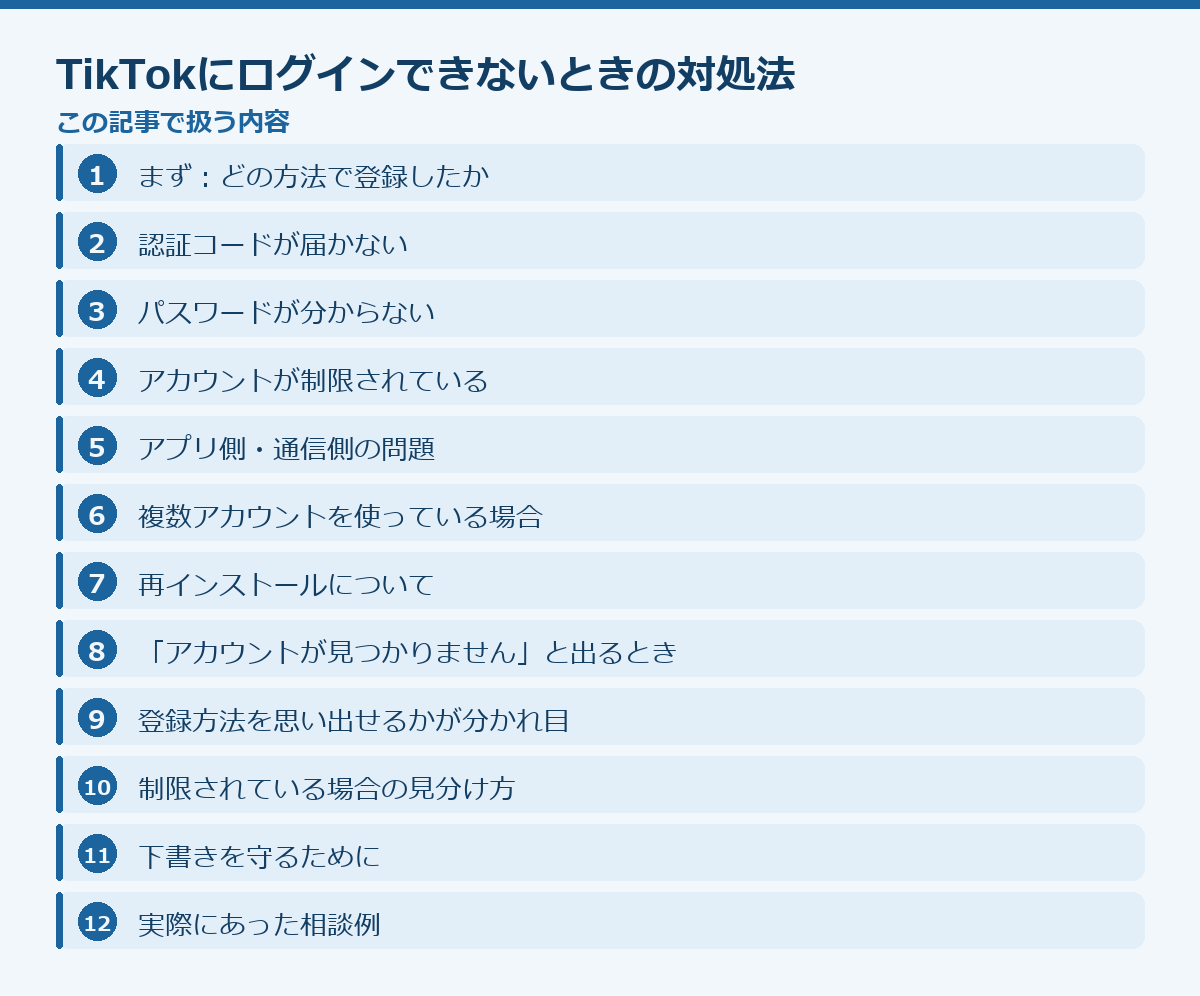
このページの中身(23項目)
まず:どの方法で登録したか
TikTokの登録方法は複数あります。
- 電話番号
- メールアドレス
- Googleアカウント
- Apple ID
- Facebook / X などの連携
「電話番号でログインしようとしているが、実はGoogleで登録していた」というケースが非常に多くあります。
確認方法
ログイン画面で、すべての方法を順に試してください。
特に、Apple IDやGoogleアカウントでの登録は、当時ワンタップで済んでいるため記憶に残りにくいものです。心当たりがなくても一度試す価値があります。
先に、公式の案内で確かめられること(2026-08-26 確認)
アプリ側で起きている問題なら、手元で何をしても直りません。下の手順を試す前に、公式の案内に同じ症状が出ていないかを見ておくと、無駄な操作をせずに済みます。
- TikTok:TikTok サポート
https://support.tiktok.com/ja - LINE:LINEヘルプセンター
https://help.line.me/line/ - Apple システム状況
https://www.apple.com/jp/support/systemstatus/ - Android(アンドロイド) ヘルプ
https://support.google.com/android/
認証コードが届かない
SMSの場合
- 電話番号が正しいか(国番号の選択を確認)
- 電波が届いているか
- SMSの受信拒否設定になっていないか
- 格安SIMでSMSオプションを契約しているか
メールの場合
- 迷惑メールフォルダを確認する
- 別のメールアドレスで登録していないか
- ドメイン指定受信で弾かれていないか
共通の対処
- 連続で再送すると制限がかかります。 少し待ってから再送してください
- Wi-Fiを切ってモバイル通信で試す
- 端末を再起動する
電話番号で登録している場合、SMSが届かない原因はいくつかあります。
キャリアの迷惑SMSフィルタが、海外からのSMSをブロックしていることがあります。TikTokの認証コードは国際SMSとして届くことがあるため、この設定に引っかかります。
番号の入力形式も確認してください。国番号を選んだうえで、先頭の0を除いた番号を入力する形式が一般的です。
メールアドレスで登録している場合、迷惑メールフォルダを確認してください。また、キャリアメールを使っている場合、ドメイン指定受信の設定でブロックされていることがあります。
再送を連打しないでください
短時間に何度も要求すると、送信自体が制限されます。1回送って数分待つ、を繰り返してください。
パスワードが分からない
ログイン画面 →「パスワードを忘れた場合」
電話番号かメールアドレスで再設定できます。
どちらも使えない場合、連携ログイン(Google / Apple ID / Facebook)を試してください。連携していれば、パスワードなしで入れます。
すべて使えない場合、復旧は困難です。
アカウントが制限されている
一時的な制限
「しばらくしてからもう一度お試しください」と出る場合、短時間にログインを繰り返したことによる制限です。
時間を空けてください。 何度も試すと制限が長引きます。
凍結・利用停止
「アカウントが停止されました」と出る場合は、ログインの問題ではありません。→ TikTokのアカウントが凍結されたとき
年齢制限
登録した生年月日により、利用が制限されることがあります。一度登録した生年月日の変更には、本人確認が必要になる場合があります。
アプリ側・通信側の問題
エラーが出ずに固まる、読み込みが終わらない場合です。
1. アプリを完全に終了して開き直す
2. 通信を切り替える — Wi-Fi ↔ モバイル通信
3. 障害情報を確認する — 「TikTok 障害」でSNS検索
4. アプリを更新する
5. 端末を再起動する
6. 端末の日付と時刻を確認する
— 自動設定になっているか。ずれていると認証に失敗します
7. キャッシュを削除する
— アプリ内の設定 → キャッシュをクリア、から実行できます
TikTokはアプリ内にキャッシュ削除の機能があります。 iPhoneでも使えるので、こちらを先に試してください。
8. VPNを切る
— VPN経由だと接続に失敗することがあります
複数アカウントを使っている場合
TikTokは複数アカウントの切り替えに対応しています。
- 別のアカウントでログインしていないか
- プロフィール画面上部のユーザー名をタップすると、切り替え画面が出ます
「アカウントが消えた」と思ったら、別のアカウントに切り替わっていただけというケースがあります。
再インストールについて
TikTokは、LINEなどと比べて再インストールのリスクが低いアプリです。
- 投稿した動画はサーバー側に保存されています
- フォロー・フォロワーも残ります
ただし、下書き(未投稿の動画)は端末内にのみ保存されています。 再インストールすると消えます。
下書きがある場合は、先に投稿するか、端末に保存してから実行してください。
そして、ログイン方法とパスワードが確実に分かることを確認してからにしてください。
「アカウントが見つかりません」と出るとき
この表示にはいくつかの原因があります。
ユーザー名を変更している場合、古い名前では見つかりません。TikTokのユーザー名は変更可能です。
アカウントが削除されている場合も同じ表示になります。TikTokは削除申請から一定期間の猶予があり、その間に復活できます。猶予期間を過ぎると復旧できません。
別の地域設定でアカウントを作っている場合、検索に出ないことがあります。
入力ミスも意外に多い原因です。アンダースコアやピリオドの有無、大文字小文字。ユーザー名は正確に入力する必要があります。
- ユーザー名の入力ミス
- 登録方法が違う(上記参照)
- アカウントが削除されている
TikTokのアカウント削除は、一定期間内なら復活できる仕組みがあります。削除した覚えがあるなら、その期間内にログインを試してください。期間を過ぎると復活できません。
登録方法を思い出せるかが分かれ目
TikTokは、複数の登録方法を用意しています。電話番号、メールアドレス、Google、Apple、Facebook、LINE。この中のどれで登録したかを覚えていないと、復旧の入口にすら立てません。
見落とされやすいのが、「連携ログインで作ったアカウントには、独自のパスワードが存在しない」という点です。Googleアカウントで登録した場合、TikTok用のパスワードは設定されていません。「パスワードを忘れた」から進んでも、そもそも設定されていないので再設定の対象がありません。
この場合、同じ連携先でログインし直すのが唯一の方法です。Googleで登録したならGoogleで、Appleで登録したならAppleで。別の方法を試しても、新規アカウントが作られるだけです。
どれで登録したか分からない場合、それぞれの連携ログインを順に試してください。 既存のアカウントに紐づいていれば、そのままログインできます。紐づいていなければ、新規アカウントの作成画面に進みます。この画面に進んだ時点で、その方法ではないと分かります。作成せずに戻ってください。
制限されている場合の見分け方
ログイン自体はできるのに、その後の操作ができない場合、ログインの問題ではなくアカウントの状態の問題です。
ログイン後に「アカウントが一時的に停止されています」といった表示が出る場合、制限がかかっています。この場合、パスワードを変えても、アプリを入れ直しても解決しません。
ログイン画面で止まる場合と、ログイン後に止まる場合では、まったく別の対処になります。どこで止まっているかを正確に把握してください。
制限の内容によっては、期間が明示されます。表示されない場合は、異議申し立てが必要な状態かもしれません。→ TikTokのアカウントが凍結されたとき
下書きを守るために
TikTokで最も失われやすいのが下書きです。ログインの問題とは直接関係ありませんが、対処の過程で消えてしまうことが多いため、先に警告しておきます。
下書きは端末内にのみ保存されており、アカウントには紐づいていません。 そのため、アプリを削除すると消えます。別の端末にログインしても、下書きは移りません。
ログインの問題を解決するためにアプリを再インストールすると、編集途中の動画がすべて失われます。 これは復元できません。
再インストールの前に、下書きを投稿するか、端末に保存してください
非公開設定で投稿すれば、アカウント側に保存されます。
詳しくは アプリを再インストールすると消えるもの・消えないもの を参照してください。
実際にあった相談例
「パスワードを忘れたので再設定しようとしたが、メールが届かない」
というケースでは、Googleアカウントで登録していました。TikTok用のパスワードは存在せず、再設定の対象がなかったためメールも送られていませんでした。Googleでログインして解決しています。
「認証コードが届かない」
というケースでは、キャリアの海外SMS拒否設定が有効でした。設定を解除したところ、それまでの分がまとめて届いています。
「ログインできたのに動画が全部消えた」
というケースでは、同じ電話番号で別のアカウントを作ってしまっていました。元のアカウントは残っていましたが、ログイン方法が違っていました。
やってはいけないこと
新しいアカウントを作らないでください
一度作ってしまうと、同じ電話番号やメールアドレスが新しいアカウントに紐づき、元のアカウントへの復旧がさらに難しくなります。
再インストールを最初にやらないでください
ログインの問題は再インストールでは直らず、下書きだけが失われます。
認証コードを連続で要求しないでください。 送信制限がかかります。
「アカウント復旧代行」を使わないでください。 認証情報を渡す行為です。
ログインできたあとにやっておくこと
ログイン方法を複数登録してください
電話番号だけ、連携ログインだけ、という状態は復旧手段が1つしかありません。設定 → アカウント から、メールアドレスと電話番号の両方を登録しておくと安全です。
登録情報が現在使えるものか確認してください。 古い電話番号のままになっていないか。
二段階認証を設定する場合、バックアップの手段を確保してください。
下書きを整理してください
長期間放置している下書きは、非公開で投稿してアカウント側に保存するのが安全です。
TikTokの不具合を5つに分類する
TikTokで起きる不具合は、原因の場所で5つに分かれます。どこの問題かを先に決めると、試す範囲が5分の1になります。
1. 端末側
容量、権限、省電力、熱。アプリを触っても直らない種類です。他のアプリでも同じことが起きているなら、ここを疑ってください。
2. 回線側
速度、混雑、通信量の上限。場所や時間帯で症状が変わるなら、ここです。回線を切り替えて変化があるかで判別できます。
3. TikTokのアプリ側
版が古い、キャッシュが壊れている、設定が意図せず変わっている。プロフィール画面右上のメニューから設定に入ります。設定は階層をたどるより、設定内の検索で項目名を探すほうが確実です。
4. アカウント側
電話番号・メール・外部アカウントのいずれかで登録でき、登録方法によって復旧手段が変わります。アプリを入れ直しても直らない不具合の多くは、ここに原因があります。
5. TikTokの提供側
公式のヘルプセンターで確認できますが、障害情報の掲載は限定的です。こちら側でできることはありません。自分だけの問題か、全体で起きているかを最初に切り分けてください。
この分類が効く理由
表示される内容が利用者ごとに最適化されるため、同じ操作でも見え方が違います。この事情があるため、TikTokでは他のアプリと原因の出方が違います。分類しないまま設定を触ると、関係のない場所を延々と探すことになります。
最初の5分でやること
症状を問わず、最初に済ませておくと切り分けが速くなる操作があります。どれもリスクがなく、1分以内に終わります。
アプリを完全に終了して開き直す
画面を閉じるだけでは裏で動き続けています。アプリ切り替えの画面から消してください。一時的な不具合はこれで直ります。
通信を切り替える
無線とモバイル通信を入れ替えて、症状が変わるかを見ます。変わるなら回線側、変わらないならそれ以外です。これだけで原因が半分に絞れます。
端末を再起動する
一度だけで十分です。何度も繰り返す意味はありません。変化がなければ、別の原因を探してください。
空き容量を確認する
全体の1割を切っていると、原因の分かりにくい不具合が増えます。動作が重い、保存できない、更新が失敗する。いずれも容量が原因のことがあります。
TikTokの更新を確認する
版が古いままだと、既に修正された不具合を踏み続けます。ストアで更新の有無を確認してください。
障害情報を見る
公式のヘルプセンターで確認できますが、障害情報の掲載は限定的です。全体の障害なら、こちら側で何をしても直りません。先に確認するほど無駄が減ります。
TikTokでやってはいけないこと
解決を急いで手を出すと、不具合が直る前に別の問題を作ることがあります。
非公式のツールを使う
音源や表示に地域による制限があり、同じ動画でも国によって見え方が違います。一時的に便利でも、アカウントを失う代償に見合いません。
認証情報を外部に入力する
復旧代行、解除代行、判定ツール。認証情報の入力を求めるサービスは、目的が別のところにあります。
短時間に同じ操作を繰り返す
自動化とみなされ、一時的な制限がかかります。制限中に繰り返すと、期間が延びます。
確認せずに入れ直す
年齢設定によって使える機能が変わります。生年月日の登録内容を確認してください。何が残り何が消えるかを確認してから実行してください。
別のアカウントを作って回避する
同じ端末や連絡先で作ったアカウントは関連付けられ、両方が対象になることがあります。
TikTokの症状別インデックス
このサイトではTikTokの不具合を症状ごとに分けています。現在31種類を扱っています。該当するものから読んでください。
| 症状 | 最初に見るところ |
|---|---|
| 音が出ない | 端末の音量ではなく、アプリ内の消音設定を先に見てください |
| 画面が真っ黒になる | 音だけ出ているかを確認してください |
| フリーズする・固まる | 他のアプリも固まるかを先に確認してください |
| 検索できない・検索結果が出ない | 検索語を短くして試してください |
| 勝手に落ちる・強制終了する | 特定の操作で必ず落ちるのか、いつ落ちるか分からないのかを先に分けてください |
| アップデートできない | 空き容量を先に見てください |
| 容量が足りないと出る | どのアプリが容量を使っているかを先に確認してください |
| ブロックされているか確認したい | 確実に判定する方法は用意されていません |
| パスワードを忘れた | 登録しているメールアドレスと電話番号のどちらが使えるかを先に確認してください |
| 乗っ取られたかもしれない | まずパスワードの変更です |
| 退会・アカウント削除したい | 削除は取り消せません |
| 通知が遅れて届く | 通知が来ていないのか、遅れているだけなのかを分けてください |
| 動画が途中で止まる | 止まる位置が毎回同じかを確認してください |
| 文字が小さい・表示を大きくしたい | アプリ内の設定と端末側の設定は別です |
| ダークモードにしたい・戻したい | 端末全体の設定に従う形か、アプリ独自の設定を持つ形かで、変える場所が違います |
| 課金したのに反映されない | 支払いが完了しているかを、ストアの購入履歴で確認してください |
| 有料プランを解約したい | アプリを削除しても課金は止まりません |
| 二段階認証を設定したい | 設定する前に、予備コードの保存先を決めてください |
| 機種変更でデータを引き継ぎたい | 古い端末が使えるうちに準備してください |
| メールアドレスを変更したい | 変更後の新しいアドレスで、確認メールを受け取れるかを先に試してください |
| 通信量を減らしたい | どのアプリがどれだけ使っているかを、端末の設定で先に確認してください |
| バッテリーの減りが速い | 端末の設定に、アプリごとの電池使用量が出ます |
| 送信を取り消したい | 取り消しには時間の制限があることがほとんどです |
| 誤って削除したものを戻したい | 削除の直後かどうかで、可能性が大きく変わります |
| 名前やIDを変更したい | 表示名と、ログインに使うIDは別です |
| 年齢制限で見られない | 登録している生年月日を先に確認してください |
| 一時的に機能が使えない | 違反の判定ではなく、機械的にかかる制限であることがほとんどです |
| 表示される言語がおかしい | アプリ側の設定と端末側の設定のどちらに従っているかを、先に確認してください |
| 位置情報を使いたくない | 切ると使えなくなる機能があります |
| 保存できない | 権限と空き容量を先に確認してください |
| 相手を追加・フォローできない | 相手側の設定によるものか、こちら側の制限かを分けてください |
症状が一覧にない場合
原因の場所は5つ(端末・回線・アプリ・アカウント・提供側)しかありません。症状の名前が違っても、確認する順番は同じです。近い症状の記事を読んでください。
複数のアプリで同時に起きている場合
アプリ固有の原因ではありません。端末か回線に共通の原因があります。
TikTokの不具合についてよくある質問
Q. TikTokだけ調子が悪いのはなぜですか
表示される内容が利用者ごとに最適化されるため、同じ操作でも見え方が違います。この事情があるため、他のアプリとは原因の出方が違います。
Q. 入れ直せば直りますか
設定やキャッシュが原因なら直ります。アカウント側や提供側の問題では変わりません。年齢設定によって使える機能が変わります。生年月日の登録内容を確認してください。実行前に確認してください。
Q. 同じことが繰り返し起きます
容量、更新、権限。この3つを整えておくと、再発の多くは防げます。
Q. 問い合わせたほうがいいですか
アプリ内の「フィードバックとヘルプ」から報告します。自分でできる切り分けを済ませてから、いつから・どの操作で・何が表示されるかを添えてください。
Q. 設定の場所が説明と違います
プロフィール画面右上のメニューから設定に入ります。更新で名称や位置が変わることがあります。
Q. 障害かどうかを知りたいのですが
公式のヘルプセンターで確認できますが、障害情報の掲載は限定的です。自分だけか全体かで、対処がまったく変わります。
よくある質問
Q. パスワードを設定していない場合、どうやってログインしますか
登録時に使った連携先(Google、Apple、Facebook、LINEなど)でログインしてください。あとからパスワードを設定することもできます。
Q. 電話番号を変えました
ログインできる状態のうちに、設定から番号を変更してください。ログインできなくなってからでは難しくなります。
Q. 削除したアカウントを戻せますか
削除申請から一定期間内であれば、ログインするだけで復活します。期間を過ぎると復旧できません。
Q. 同じ端末で複数アカウントを使えますか
使えます。ただし切り替えのたびに認証が必要になることがあります。
Q. ログインできないのに動画は見られます
TikTokはログインしなくても閲覧できます。ログインが必要なのは投稿、いいね、コメント、フォローです。
Q. 顔認証や本人確認は必要ですか
通常のログインでは不要です。制限の解除や異議申し立ての際に求められることがあります。
Q. 連携先のアカウントを削除してしまいました
その連携でのログインはできなくなります。他のログイン方法を登録していなければ、復旧は困難です。
まとめ
- 登録方法の取り違えが最も多い原因。すべての方法を順に試す
- Apple ID / Googleでの登録は記憶に残りにくい
- 認証コードが届かないときは、国番号と受信拒否設定を確認
- 端末の日付と時刻のずれが認証失敗の原因になる
- TikTokはアプリ内でキャッシュ削除ができる(iPhoneでも可)
- 再インストール前に、下書きの動画を確認する
関連ページ
ここまで試しても直らないとき
ここから先は、症状ではなく原因の側で切り分けます。当てはまりそうなものから見てください。
- 提供側で障害が起きている同じ時間に他の人も困っているなら、待つしかありません。
- 通信が原因のときの確かめ方Wi-Fiとモバイル回線で症状が変わるなら、ここです。
- 端末が重い・容量が足りない動きが全体的に鈍い、他のアプリも遅い、ならここです。
- TikTokのアカウントが凍結されたログインや凍結・制限が絡んでいるなら、症状ではなくアカウント側の話になります。
- 入れ直す前に読むもの消えるものと消えないものを確かめてからにしてください。