

X
Xのアカウントがロックされたときの解除手順
Xのアカウントロックは、多くの場合、自分で解除できます。
「凍結」と混同されがちですが、別のものです。 まずどちらなのかを確認してください。
記載内容は 2026年8月時点のものです。仕様や画面表記は変更されることがあります。
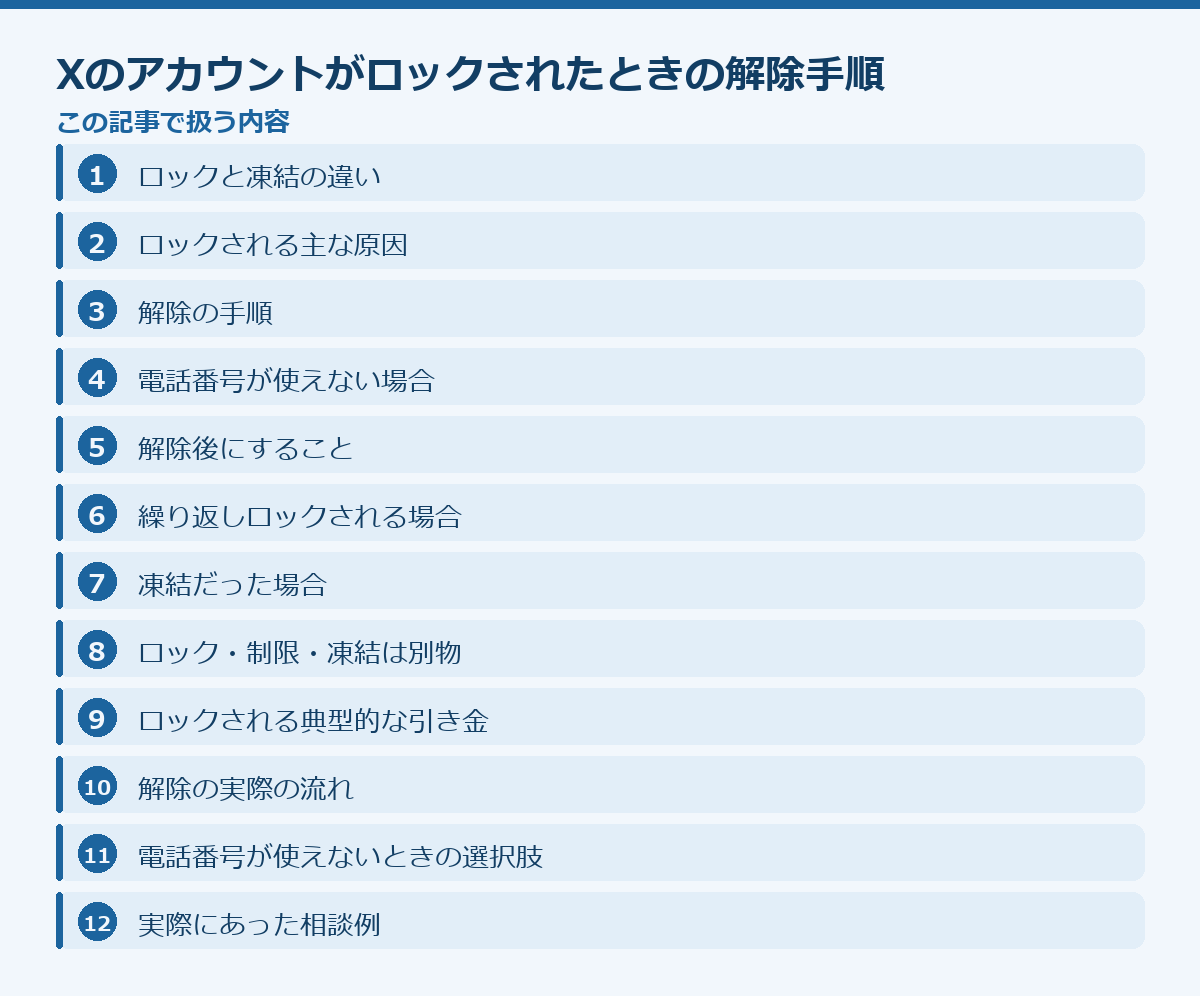
このページの中身(23項目)
ロックと凍結の違い
| ロック | 凍結 | |
|---|---|---|
| 原因 | セキュリティ上の疑い・自動判定 | ルール違反 |
| 解除方法 | 自分で手続きできる | 異議申し立てが必要 |
| 解除までの時間 | 数分〜数時間 | 数日〜数週間、または不可 |
| 表示 | 「アカウントがロックされています」 | 「アカウントが凍結されています」 |
表示されている文言を確認してください
ロックなら、この記事の手順で解除できる可能性が高いです。
先に、公式の案内で確かめられること(2026-08-26 確認)
アプリ側で起きている問題なら、手元で何をしても直りません。下の手順を試す前に、公式の案内に同じ症状が出ていないかを見ておくと、無駄な操作をせずに済みます。
- X(旧Twitter):X ヘルプセンター
https://help.x.com/ja - Apple システム状況
https://www.apple.com/jp/support/systemstatus/ - Android(アンドロイド) ヘルプ
https://support.google.com/android/
ロックされる主な原因
- 短時間の大量フォロー・フォロー解除
- 短時間の大量ポスト・いいね
- 普段と違う場所・端末からのログイン
- 自動化ツールの使用
- 年齢制限に関わる登録内容(生年月日を登録・変更した際、年齢が基準に満たないと判定された場合)
- 通報が集中した
- 不審なログイン試行が検知された
特に多いのが「短時間の大量アクション」と「普段と違う場所からのログイン」です。旅行先や海外でログインしてロックされるケースは頻繁にあります。
解除の手順
1. 画面の指示に従う
ロックされると、ログイン時に案内が表示されます。多くの場合、次のいずれかを求められます。
- 電話番号の確認
- メールアドレスの確認
- CAPTCHA(画像認証)の入力
指示通りに進めれば、多くはその場で解除されます。
2. 電話番号での認証
電話番号を入力すると、SMSで確認コードが届きます。それを入力して完了です。
注意点:
- 国番号の選択が正しいか確認してください
- 他のアカウントで既に使っている番号は使えないことがあります
- 格安SIMではSMSオプションが必要な場合があります
3. しばらく待つ
自動判定によるロックの場合、時間経過で自動的に解除されることもあります。
焦って何度もログインを試すと、状況が悪化することがあります。 一度手を止めてください。
電話番号が使えない場合
電話番号を持っていない、または既に他のアカウントで使っている場合です。
メールアドレスでの確認を試す
案内画面で選択肢が出る場合があります。
ヘルプセンターに問い合わせる
help.x.com から問い合わせフォームに進めます。
- 登録済みのメールアドレス
- ユーザー名
- 状況の説明
を入力して送信します。返信までに数日かかることがあります。
一時的に別の番号を使う
家族の番号などを使う方法もありますが、1つの番号で複数アカウントを認証できない場合があるため、確認してから使ってください。
解除後にすること
1. 原因になった行動を止める
同じことを繰り返すと、再びロックされます
短時間の大量フォローや、自動化ツールの使用を止めてください。
2. パスワードを変更する
不審なログインが原因の場合、パスワードが漏れている可能性があります。 変更してください。
他のサービスと同じパスワードを使い回している場合は、そちらも変更してください。
3. 二段階認証を設定する
設定とプライバシー → セキュリティとアカウントアクセス → セキュリティ → 二段階認証
設定したら、バックアップコードを必ず別の場所に保存してください
これがないと、端末を失くしたときに復旧できなくなります。
4. 接続しているアプリを確認する
外部アプリに権限を与えていると、そのアプリの動作が原因でロックされることがあります。
設定 → セキュリティとアカウントアクセス → アプリとセッション
心当たりのないアプリは解除してください。
繰り返しロックされる場合
自動化ツールを使っていないか
予約投稿ツール、自動フォローツールなどが原因になることがあります。一度すべて連携を解除して様子を見てください。
複数アカウントを同じ端末で運用していないか
同一端末・同一IPからの複数アカウント運用は、自動化と判定されやすいとされています。
VPNを使っていないか
VPN経由のアクセスは、普段と違う場所からのログインと判定されます。オフにして試してください。
アクションの速度を落とす
フォローやいいねを、時間を空けて少しずつ行ってください。特に新しいアカウントでは制限が厳しくなります。
凍結だった場合
「凍結」と表示されている場合、この手順では解除できません。
異議申し立ての手順:
- アプリ内の案内、または
help.x.comから異議申し立てフォームへ - 状況を説明する
- 返信を待つ
心当たりがなくても、自動判定で凍結されることがあります。 その旨を明記して申し立ててください。
新しいアカウントを作って移行するのは避けてください
凍結されたアカウントとの関連が検知され、新アカウントも凍結される可能性があります。
ロック・制限・凍結は別物
Xでアカウントが使えなくなったとき、状態によって解除の可否も手順もまったく違います。 まずどれなのかを確定させてください。
ロックは、自動的な安全確認です。普段と違う操作や、規約に触れる可能性のある動作を検知したときにかかります。多くは自分で解除できます。 電話番号の認証や、パズルの入力を求められるのが典型です。
一時的な機能制限は、特定の操作だけができなくなる状態です。投稿はできるがフォローができない、といった形で現れます。時間経過で自動的に戻ります。
凍結は、規約違反に対する措置です。アカウント全体が使えなくなり、自分で解除することはできません。 異議申し立てが唯一の手段です。
永久凍結は、復旧の見込みがほとんどない状態です。
画面に表示されるメッセージで判別できます。「アカウントがロックされています」なら解除手順があり、「アカウントが凍結されました」なら異議申し立てが必要です。この2つを取り違えると、必要のない手続きに時間を使うことになります。
ロックされる典型的な引き金
短時間の大量操作
フォロー、フォロー解除、いいね、リポスト。これらを機械的な速さで繰り返すと検知されます。手動でも、速すぎれば自動化と判定されます。
新規アカウントでの活発な活動
作成直後のアカウントは閾値が低く設定されています。数十件のフォローだけでロックされることがあります。
普段と違う環境からのログイン
海外からのアクセス、VPNの使用、新しい端末。これらは不審な操作として扱われることがあります。
パスワードの連続入力ミス
短時間に何度も間違えると、保護のためにロックされます。
通報の集中
内容の是非にかかわらず、報告が集中すると確認の対象になります。
登録時の年齢に関する情報
生年月日の設定によっては、年齢確認が求められることがあります。
自動投稿ツールの利用
連携アプリの動作が原因でロックされることがあります。
解除の実際の流れ
ロック解除は、通常次の流れで進みます。途中で止まると最初からになるため、必要なものを先に揃えてください。
まず、受信可能な電話番号を用意します。SMSで認証コードを受け取る必要があるため、現在使える番号でなければなりません。
次に、画面の指示に従って進みます。パズルの入力、電話番号の登録、コードの入力。ここで別の番号を登録すると、そのアカウントに紐づいて記録されます。 他のアカウントで使っている番号は避けてください。
コードが届いたら入力します。届かない場合は、キャリアの迷惑SMSフィルタ、番号の入力形式、圏外を確認してください。再送を連打すると、送信制限がかかります。
解除後、しばらくは操作が制限されることがあります。解除直後に大量の操作を行うと、再びロックされます。 数時間は控えめに使ってください。
電話番号が使えないときの選択肢
電話番号による認証ができない場合、選択肢は限られます。
メールアドレスでの認証が選べることがあります。画面に選択肢が出るかどうかは、アカウントの状態によります。
ヘルプセンターからの申請が次の手段です。ロックの解除を依頼するフォームがあり、登録情報を答える形で本人確認が行われます。返答までに時間がかかることがあります。
過去に使っていた番号が他人に再割り当てされている場合は特に厄介です。その番号ではもう認証できません。
新しい番号を登録することも検討できますが、その番号が既に他のアカウントで使われていると登録できません。1つの番号で登録できるアカウント数には上限があります。
復旧できる見込みが低い場合、新しいアカウントを作るという判断もありえます。 ただし、同じ端末・同じ回線から作ると、新しいアカウントも初期状態で厳しい扱いを受けることがあります。
実際にあった相談例
「新しくアカウントを作った初日にロックされた」
というケースでは、興味のあるアカウントを立て続けに50件ほどフォローしていました。新規アカウントの閾値は低く、通常の使い方でも到達します。電話番号認証で即日解除できています。
「解除したのに翌日また同じ状態になった」
というケースでは、解除直後に同じペースでフォローを再開していました。解除直後は監視が厳しくなるため、数日は控えめに使う必要があります。
「連携した覚えのないアプリが動いていた」
というケースでは、以前に使った診断サービスが権限を持ったままでした。連携を解除して以降、ロックは起きていません。
やってはいけないこと
ロック中に何度もログインを試さないでください。 試行がカウントされ、状態が悪化します。
別のアカウントで同じ操作を試さないでください
端末や回線の単位で判定されることがあり、そちらもロックされます。
「凍結解除代行」を利用しないでください
認証情報を渡す行為であり、正規の解除手段は存在しません。
アカウントを削除しないでください
削除すると復旧の機会が失われます。凍結中でも、異議申し立ての可能性は残っています。
パスワードを何度も変更しないでください
変更のたびに全端末からログアウトされ、状況が複雑になります。
ロックされる前に準備しておくこと
ロックは予告なく起こります。事前に準備しておくと、復旧までの時間が大きく変わります。
電話番号を登録しておいてください
解除の手続きで最も多く使われる方法です。登録がないと、選択肢が減ります。
メールアドレスを最新にしておいてください
使っていないアドレスが登録されたままだと、確認コードを受け取れません。
二要素認証の予備コードを保存しておいてください
端末を紛失した場合の唯一の手段になることがあります。
ユーザー名を控えておいてください
問い合わせの際に必要です。ログインできない状態では確認できません。
そして、重要な情報をアカウント内だけに置かないでください
連絡先やデータをそこにしか持っていないと、復旧できなかったときの影響が大きくなります。
準備にかかる時間は十分程度です。ロックされてから慌てるより、はるかに負担が少なくて済みます。
X(旧Twitter)の不具合を5つに分類する
X(旧Twitter)で起きる不具合は、原因の場所で5つに分かれます。どこの問題かを先に決めると、試す範囲が5分の1になります。
1. 端末側
容量、権限、省電力、熱。アプリを触っても直らない種類です。他のアプリでも同じことが起きているなら、ここを疑ってください。
2. 回線側
速度、混雑、通信量の上限。場所や時間帯で症状が変わるなら、ここです。回線を切り替えて変化があるかで判別できます。
3. X(旧Twitter)のアプリ側
版が古い、キャッシュが壊れている、設定が意図せず変わっている。サイドメニューの「設定とプライバシー」から入ります。設定は階層をたどるより、設定内の検索で項目名を探すほうが確実です。
4. アカウント側
電話番号の登録がないと、ロック解除の手段が限られます。アプリを入れ直しても直らない不具合の多くは、ここに原因があります。
5. X(旧Twitter)の提供側
公式のステータスページと、利用者の投稿で障害が把握できます。こちら側でできることはありません。自分だけの問題か、全体で起きているかを最初に切り分けてください。
この分類が効く理由
無料と有料で利用できる範囲が違い、表示や投稿に上限が設けられることがあります。この事情があるため、X(旧Twitter)では他のアプリと原因の出方が違います。分類しないまま設定を触ると、関係のない場所を延々と探すことになります。
最初の5分でやること
症状を問わず、最初に済ませておくと切り分けが速くなる操作があります。どれもリスクがなく、1分以内に終わります。
アプリを完全に終了して開き直す
画面を閉じるだけでは裏で動き続けています。アプリ切り替えの画面から消してください。一時的な不具合はこれで直ります。
通信を切り替える
無線とモバイル通信を入れ替えて、症状が変わるかを見ます。変わるなら回線側、変わらないならそれ以外です。これだけで原因が半分に絞れます。
端末を再起動する
一度だけで十分です。何度も繰り返す意味はありません。変化がなければ、別の原因を探してください。
空き容量を確認する
全体の1割を切っていると、原因の分かりにくい不具合が増えます。動作が重い、保存できない、更新が失敗する。いずれも容量が原因のことがあります。
X(旧Twitter)の更新を確認する
版が古いままだと、既に修正された不具合を踏み続けます。ストアで更新の有無を確認してください。
障害情報を見る
公式のステータスページと、利用者の投稿で障害が把握できます。全体の障害なら、こちら側で何をしても直りません。先に確認するほど無駄が減ります。
X(旧Twitter)でやってはいけないこと
解決を急いで手を出すと、不具合が直る前に別の問題を作ることがあります。
非公式のツールを使う
短時間の大量操作は自動的に制限されます。解除の申請窓口はありません。一時的に便利でも、アカウントを失う代償に見合いません。
認証情報を外部に入力する
復旧代行、解除代行、判定ツール。認証情報の入力を求めるサービスは、目的が別のところにあります。
短時間に同じ操作を繰り返す
自動化とみなされ、一時的な制限がかかります。制限中に繰り返すと、期間が延びます。
確認せずに入れ直す
仕様の変更が頻繁にあり、昨日までできたことができなくなることがあります。何が残り何が消えるかを確認してから実行してください。
別のアカウントを作って回避する
同じ端末や連絡先で作ったアカウントは関連付けられ、両方が対象になることがあります。
X(旧Twitter)の症状別インデックス
このサイトではX(旧Twitter)の不具合を症状ごとに分けています。現在31種類を扱っています。該当するものから読んでください。
| 症状 | 最初に見るところ |
|---|---|
| 音が出ない | 端末の音量ではなく、アプリ内の消音設定を先に見てください |
| 画面が真っ黒になる | 音だけ出ているかを確認してください |
| フリーズする・固まる | 他のアプリも固まるかを先に確認してください |
| 検索できない・検索結果が出ない | 検索語を短くして試してください |
| 勝手に落ちる・強制終了する | 特定の操作で必ず落ちるのか、いつ落ちるか分からないのかを先に分けてください |
| アップデートできない | 空き容量を先に見てください |
| 容量が足りないと出る | どのアプリが容量を使っているかを先に確認してください |
| ブロックされているか確認したい | 確実に判定する方法は用意されていません |
| パスワードを忘れた | 登録しているメールアドレスと電話番号のどちらが使えるかを先に確認してください |
| 乗っ取られたかもしれない | まずパスワードの変更です |
| 退会・アカウント削除したい | 削除は取り消せません |
| 通知が遅れて届く | 通知が来ていないのか、遅れているだけなのかを分けてください |
| 動画が途中で止まる | 止まる位置が毎回同じかを確認してください |
| 文字が小さい・表示を大きくしたい | アプリ内の設定と端末側の設定は別です |
| ダークモードにしたい・戻したい | 端末全体の設定に従う形か、アプリ独自の設定を持つ形かで、変える場所が違います |
| 課金したのに反映されない | 支払いが完了しているかを、ストアの購入履歴で確認してください |
| 有料プランを解約したい | アプリを削除しても課金は止まりません |
| 二段階認証を設定したい | 設定する前に、予備コードの保存先を決めてください |
| 機種変更でデータを引き継ぎたい | 古い端末が使えるうちに準備してください |
| メールアドレスを変更したい | 変更後の新しいアドレスで、確認メールを受け取れるかを先に試してください |
| 通信量を減らしたい | どのアプリがどれだけ使っているかを、端末の設定で先に確認してください |
| バッテリーの減りが速い | 端末の設定に、アプリごとの電池使用量が出ます |
| 送信を取り消したい | 取り消しには時間の制限があることがほとんどです |
| 誤って削除したものを戻したい | 削除の直後かどうかで、可能性が大きく変わります |
| 名前やIDを変更したい | 表示名と、ログインに使うIDは別です |
| 年齢制限で見られない | 登録している生年月日を先に確認してください |
| 一時的に機能が使えない | 違反の判定ではなく、機械的にかかる制限であることがほとんどです |
| 表示される言語がおかしい | アプリ側の設定と端末側の設定のどちらに従っているかを、先に確認してください |
| 位置情報を使いたくない | 切ると使えなくなる機能があります |
| 保存できない | 権限と空き容量を先に確認してください |
| 相手を追加・フォローできない | 相手側の設定によるものか、こちら側の制限かを分けてください |
症状が一覧にない場合
原因の場所は5つ(端末・回線・アプリ・アカウント・提供側)しかありません。症状の名前が違っても、確認する順番は同じです。近い症状の記事を読んでください。
複数のアプリで同時に起きている場合
アプリ固有の原因ではありません。端末か回線に共通の原因があります。
X(旧Twitter)の不具合についてよくある質問
Q. X(旧Twitter)だけ調子が悪いのはなぜですか
無料と有料で利用できる範囲が違い、表示や投稿に上限が設けられることがあります。この事情があるため、他のアプリとは原因の出方が違います。
Q. 入れ直せば直りますか
設定やキャッシュが原因なら直ります。アカウント側や提供側の問題では変わりません。仕様の変更が頻繁にあり、昨日までできたことができなくなることがあります。実行前に確認してください。
Q. 同じことが繰り返し起きます
容量、更新、権限。この3つを整えておくと、再発の多くは防げます。
Q. 問い合わせたほうがいいですか
ヘルプセンターから申し立てできます。自動応答で終わることもあります。自分でできる切り分けを済ませてから、いつから・どの操作で・何が表示されるかを添えてください。
Q. 設定の場所が説明と違います
サイドメニューの「設定とプライバシー」から入ります。更新で名称や位置が変わることがあります。
Q. 障害かどうかを知りたいのですが
公式のステータスページと、利用者の投稿で障害が把握できます。自分だけか全体かで、対処がまったく変わります。
よくある質問
Q. ロック中も自分の投稿は見えていますか
状態によります。閲覧はできるが操作ができない場合と、他人から見えなくなる場合があります。
Q. 解除にどのくらいかかりますか
電話番号認証で済む場合は数分です。申請が必要な場合は数日かかることがあります。
Q. 何度もロックされるとどうなりますか
繰り返すと、より重い措置に発展する可能性があります。使い方の見直しが必要です。
Q. 凍結だった場合、異議申し立ては何回できますか
明示されていませんが、同じ内容を繰り返し送っても結果は変わりません。新しい情報を添えて1回丁寧に行うほうが有効です。
Q. ロックされた原因は教えてもらえますか
具体的な理由は通常示されません。心当たりから推測するしかありません。
Q. シャドウバンとは違いますか
違います。ロックは明確に通知され、操作が止まります。→ Xのシャドウバンの確認方法
Q. 表示制限とも違いますか
違います。表示制限は誰にでもかかる閲覧上限です。→ Xの表示制限とは
まとめ
- ロックと凍結は別物。表示されている文言を確認する
- ロックは電話番号の確認などで自分で解除できることが多い
- 原因の多くは短時間の大量アクションと普段と違う場所からのログイン
- 何度もログインを試すと悪化する。一度手を止める
- 解除後はパスワード変更と二段階認証を設定する
- 繰り返すなら、自動化ツール・VPN・複数アカウント運用を疑う
関連ページ
ここまで試しても直らないとき
ここから先は、症状ではなく原因の側で切り分けます。当てはまりそうなものから見てください。
- 提供側で障害が起きている同じ時間に他の人も困っているなら、待つしかありません。
- 通信が原因のときの確かめ方Wi-Fiとモバイル回線で症状が変わるなら、ここです。
- 端末が重い・容量が足りない動きが全体的に鈍い、他のアプリも遅い、ならここです。
- 入れ直す前に読むもの消えるものと消えないものを確かめてからにしてください。