

Instagramの通知が来ないときの対処法
Instagram(インスタ・インスタグラム)の通知設定は、項目が細かく分かれているのが特徴です。「通知はオンなのに来ない」場合、種類ごとの設定がオフになっていることがほとんどです。
まず 通知が来ないときの共通チェック の4段階を確認したうえで、Instagram固有の項目を見てください。
記載内容は 2026年8月時点のものです。
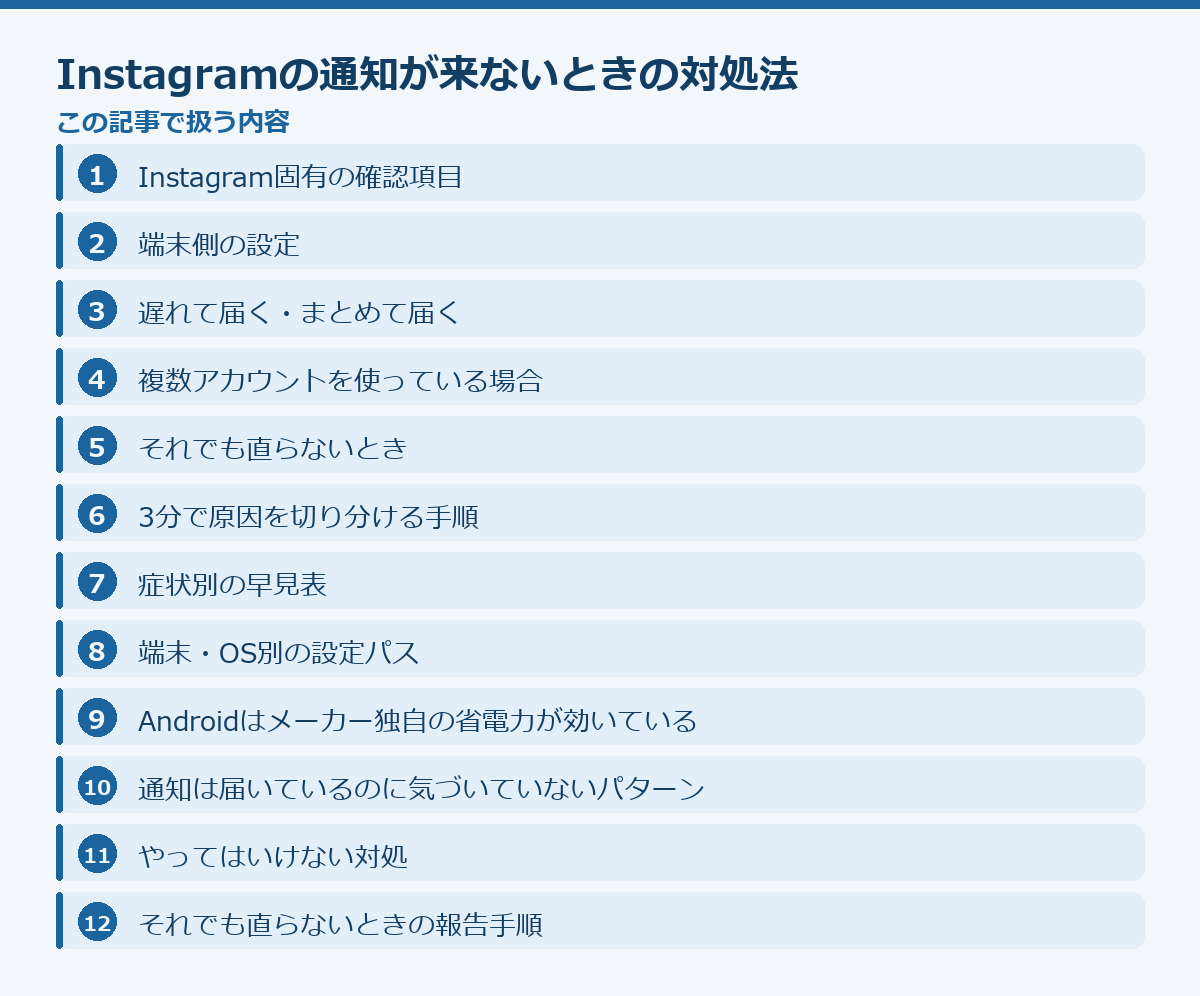
このページの中身(24項目)
- Instagram固有の確認項目
- 端末側の設定
- 遅れて届く・まとめて届く
- 複数アカウントを使っている場合
- 3分で原因を切り分ける手順
- 症状別の早見表
- 端末・OS別の設定パス
- Android(アンドロイド)はメーカー独自の省電力が効いている
- 通知は届いているのに気づいていないパターン
- やってはいけない対処
- それでも直らないときの報告手順
- 再発を防ぐ設定
- 実際にあった相談例と、解決までの流れ
- 他の症状と間違えやすいケース
- 通信環境が原因のとき
- Instagramの不具合を5つに分類する
- 最初の5分でやること
- Instagramでやってはいけないこと
- Instagramの症状別インデックス
- Instagramの不具合についてよくある質問
- よくある質問
- まとめ
- 関連ページ
- ここまで試しても直らないとき
Instagram固有の確認項目
1. 通知の種類ごとの設定
プロフィール → メニュー → 設定 → お知らせ
ここに、次のような項目が別々に並んでいます。
- 投稿、ストーリーズ、コメント
- フォロー中とフォロワー
- メッセージ(DM)
- ライブ動画とリール
- リクエスト
- 商品購入
- Instagramから
「DMだけ来ない」「いいねだけ来ない」という症状は、ここの個別設定が原因です。全体をオンにしても、種類ごとにオフになっていれば届きません。
2. すべて一時停止
同じ画面の上部に 「すべて一時停止」 があります。
時間指定でオンにできるため、設定したことを忘れているケースがあります。ここが最初の確認ポイントです。
3. 特定の人からの通知
特定の相手だけ通知が来ない場合、その人をミュートしている可能性があります。
相手のプロフィール → フォロー中 → ミュート
投稿・ストーリーズを別々にミュートできます。
4. DMのミュート
特定のスレッドだけ通知が来ない場合、そのスレッドをミュートしています。
DMのスレッドを開く → 相手の名前をタップ → 通知をミュート
先に、公式の案内で確かめられること(2026-08-26 確認)
アプリ側で起きている問題なら、手元で何をしても直りません。下の手順を試す前に、公式の案内に同じ症状が出ていないかを見ておくと、無駄な操作をせずに済みます。
- Instagram:Instagram ヘルプセンター
https://help.instagram.com/ - Meta のサービス稼働状況(Instagram を含む障害情報)
https://metastatus.com/ - Apple システム状況
https://www.apple.com/jp/support/systemstatus/ - Android ヘルプ
https://support.google.com/android/
端末側の設定
iPhone:設定 → 通知 → Instagram → 通知を許可
バナー・サウンド・バッジもそれぞれ確認してください。「通知は来ているが気づかない」場合、バナーとサウンドがオフになっています。
Android:設定 → アプリ → Instagram → 通知
Androidは通知カテゴリごとにオン/オフがあります。カテゴリを一つずつ確認してください。
遅れて届く・まとめて届く
省電力機能が原因です。
iPhone
- 設定 → 一般 → App のバックグラウンド更新 をオンに
- 集中モードが有効になっていないか
- 低電力モードをオフに
Android
- 設定 → アプリ → Instagram → バッテリー → 「制限なし」
- 「電池の最適化」から除外する
- メーカー独自の省電力機能から除外する
Androidで通知が遅れる原因の大半がこれです。
複数アカウントを使っている場合
Instagramでは、アカウントごとに通知設定が別です。
- 切り替えたアカウントで設定を確認してください
- ログインしていないアカウントの通知は届きません
「アカウントを切り替えたら通知が来なくなった」場合、切り替え先のアカウントで設定を確認してください。
3分で原因を切り分ける手順
通知が来ない原因は大きく4つに分かれます。上から順に見ていくと、ほとんどの場合3分以内に原因が特定できます。
- 他のアプリの通知は来ているか
来ていないなら、Instagramではなく端末側の問題です。集中モード・おやすみモード・機内モードを確認してください。
- Instagramを開くと通知欄に履歴が残っているか
残っているなら、通知は発生しているのに端末に出ていない状態です。端末側の設定が原因です。
残っていないなら、そもそも通知が発生していないため、アプリ内の通知設定かミュートが原因です。
- 一部の通知だけ来ないのか、すべて来ないのか
一部だけなら種類ごとの設定かミュート。すべてなら「すべて一時停止」か端末側の許可です。
- アプリを開いた瞬間にまとめて届くか
届くなら省電力機能です。バックグラウンド更新が止められています。
2番の「通知欄に履歴が残っているか」が最も重要な分岐点です。 ここで原因が半分に絞れます。
症状別の早見表
| 症状 | 最も多い原因 | 見る場所 |
|---|---|---|
| すべての通知が来ない | 「すべて一時停止」がオン | 設定 → お知らせ の最上部 |
| DMだけ来ない | メッセージの個別設定がオフ | お知らせ → メッセージ |
| いいね・コメントだけ来ない | 投稿・ストーリーズの個別設定 | お知らせ → 投稿、ストーリーズ、コメント |
| 特定の人だけ来ない | その人をミュートしている | 相手のプロフィール → フォロー中 |
| 特定のDMスレッドだけ来ない | スレッド単位のミュート | DMを開く → 相手の名前 |
| 遅れてまとめて届く | 省電力・バックグラウンド更新 | 端末の設定 |
| 音が鳴らない・画面に出ない | バナー/サウンドがオフ | 端末 → 通知 → Instagram |
| アカウント切替後に来なくなった | 切替先アカウントの設定は別 | 該当アカウントで設定を確認 |
| ライブ配信の通知だけ来ない | ライブ動画とリールの設定 | お知らせ → ライブ動画とリール |
| フォローリクエストが来ない | リクエストの設定 | お知らせ → リクエスト |
端末・OS別の設定パス
iPhone(iOS 17 / 18)
| 確認項目 | パス |
|---|---|
| 通知の許可 | 設定 → 通知 → Instagram → 通知を許可 |
| バナー・音・バッジ | 同じ画面の「バナースタイル」「サウンド」「バッジ」 |
| 集中モード | 設定 → 集中モード → 各モードの「許可されたApp」 |
| バックグラウンド更新 | 設定 → 一般 → App のバックグラウンド更新 |
| 低電力モード | 設定 → バッテリー |
| 通知の要約 | 設定 → 通知 → 時刻指定要約(ここに入っていると即時に届きません) |
iOSで見落とされやすいのが「時刻指定要約」です
ここにInstagramが含まれていると、通知は決まった時刻にまとめて届きます。故障ではありません。
Android(14 / 15)
| 確認項目 | パス |
|---|---|
| 通知の許可 | 設定 → アプリ → Instagram → 通知 |
| 通知カテゴリ | 同じ画面内のカテゴリを一つずつ |
| 電池の最適化 | 設定 → アプリ → Instagram → バッテリー → 制限なし |
| データセーバー | 設定 → ネットワーク → データセーバー(無制限データアクセスを許可) |
| サイレントモード | 設定 → 通知 → サイレントモード |
Androidはメーカー独自の省電力が効いている
Androidで「通知が遅れる・来ない」場合、OS標準の設定を直しても、メーカー独自の省電力機能が別に効いていることがあります。ここを外さないと直りません。
| メーカー | 見る場所 |
|---|---|
| Samsung(Galaxy) | 設定 → バッテリー → バックグラウンド使用制限 → 使用していないアプリを休止 から除外 |
| Xiaomi / Redmi | 設定 → アプリ管理 → Instagram → 自動起動を許可、省電力を「制限なし」 |
| OPPO / OnePlus | 設定 → バッテリー → アプリのバッテリー管理 → バックグラウンド実行を許可 |
| SHARP(AQUOS) | 設定 → バッテリー → 長エモードの対象アプリから除外 |
| Sony(Xperia) | 設定 → バッテリー → STAMINAモード、アプリの電池使用量の最適化を解除 |
| Google(Pixel) | 設定 → アプリ → Instagram → バッテリー → 制限なし |
「iPhoneでは来るのに、Androidだけ来ない」という相談の大半がこれです。
通知は届いているのに気づいていないパターン
次のどれかに当てはまる場合、通知そのものは正常に届いています。
- バッジ(アイコン右上の数字)だけ出て、バナーが出ない → バナースタイルが「なし」
- ロック画面には出るが、上から降りてこない → 「ロック画面」だけオンでバナーがオフ
- 音が鳴らない → サウンドがオフ、または端末が消音・バイブのみ
- 通知センターを開くと溜まっている → 「即時配信」ではなく要約に入っている
- 一度見た通知が消える → 他の端末やPC版で先に既読になっている
複数の端末で同じアカウントにログインしている場合、先に見た端末で既読になると、もう一方には残りません。 故障ではありません。
やってはいけない対処
| やりがちなこと | 何が起きるか |
|---|---|
| いきなり再インストール | 投稿やDMは消えませんが、二段階認証の再設定が必要になります。パスワードを確認してから |
| 短時間に何度もログアウト/ログイン | ログイン試行が多いと一時的に制限がかかることがあります |
| 「通知を全部オンにする」だけで終わる | 端末側がオフなら届きません。アプリ側と端末側の両方が必要です |
| 非公式の「通知が届くようになるアプリ」を入れる | アカウント情報を渡す行為です。乗っ取りの原因になります |
| パスワードを変更して様子を見る | 通知とは無関係です。全端末からログアウトされるだけです |
再インストールは最後の手段です
アプリの再インストール前に確認すること を先に読んでください。
それでも直らないときの報告手順
アプリの不具合として報告すると、次のバージョンで修正されることがあります。
- プロフィール → メニュー → 設定とプライバシー
- ヘルプ → 問題を報告
- 「機能が動作しない」を選ぶ
- 端末の機種名・OSのバージョン・アプリのバージョン・いつから起きているかを書く
- スクリーンショットを添付する
アプリのバージョンは、設定 → ヘルプ → 情報 で確認できます
報告時にこれがないと調査されにくくなります。
同時に、他のユーザーにも起きているかを SNSの障害情報を確認する方法 で確認しておくと、自分だけの問題かどうかが切り分けられます。
再発を防ぐ設定
一度直っても、OSのアップデートやアプリの更新で戻ることがあります。次の3つをやっておくと再発しにくくなります。
- 電池の最適化から除外したままにする(Android)
OSアップデートでリセットされることがあるので、アップデート後に一度確認してください。
- 集中モードの許可Appに入れておく(iPhone)
仕事用・睡眠用など、モードごとに設定が必要です。
- 空き容量を1GB以上あけておく
容量が逼迫すると、バックグラウンドの動作が最初に止められます。
実際にあった相談例と、解決までの流れ
例1「昨日まで来ていたのに、今朝から一切来ない」
夜のうちにiOSのアップデートが入っていたケースです。iOSは大型アップデート後に集中モードの設定と通知の許可が初期化されることがあります。
確認した順番は次のとおりです。
- 他のアプリの通知も来ていないことを確認 → 端末側の問題と判断
- 設定 → 集中モード を開くと「おやすみモード」がオンのまま
- オフにしたところ、その場で通知が届くようになった
「昨日まで正常だった」という場合は、間に何が起きたか(更新・再起動・設定変更)を先に思い出すのが最短です。
例2「DMだけ来ない。いいねやコメントは来る」
種類ごとの通知設定が原因でした。Instagramはメッセージの通知だけを独立してオフにできるため、一度触ると気づきにくい項目です。
- 通知タブにDMの履歴は残っている → 通知は発生している
- 設定 → お知らせ → メッセージ を開くと「オフ」
- 「すべて」に変更して解決
「一部の通知だけ来ない」なら、必ず種類ごとの設定を疑ってください
端末の再起動やアプリの再インストールでは直りません。
例3「Androidで、開いた瞬間にまとめて届く」
省電力の典型的な症状です。この端末では、OS標準の「電池の最適化」を解除しても直りませんでした。
- 設定 → アプリ → Instagram → バッテリー を「制限なし」に → 改善せず
- メーカー独自の省電力(この端末では「アプリの自動起動」)を確認 → 許可されていない
- 自動起動を許可したところ、リアルタイムで届くようになった
Androidは、OS標準の設定とメーカー独自の設定が二重にかかっています。 片方だけ直しても症状が残ります。
他の症状と間違えやすいケース
| こう見える | 実は別の原因 | 確認方法 |
|---|---|---|
| 通知が来ない | 相手にブロックされている | 相手のプロフィールが表示できるか |
| 通知が来ない | 相手が投稿を削除した | 通知タブに履歴が残っていないか |
| DMの通知が来ない | メッセージリクエストに入っている | DM画面右上のリクエストを確認 |
| 通知が減った | フォローを外された | フォロワー数の推移 |
| 通知が来ない | アカウントに制限がかかっている | 投稿やDMが正常に送れるか |
通知が来ないことと、アカウントの制限は別の問題です
投稿やDMが送れているなら、制限ではありません。判断に迷う場合は Instagramのアカウントが凍結されたとき を確認してください。
通信環境が原因のとき
通知はインターネット越しに届くため、回線が不安定だと遅延や欠落が起きます。
- 職場・学校のWi-Fi … プッシュ通知に使われる通信を遮断している場合があります
- 公衆Wi-Fi … 認証画面を通過していないと通信できません
- VPN … 接続先によっては通知が届きません
- モバイル通信の制限中 … 速度制限下では遅延が大きくなります
- 省データモード … バックグラウンド通信が抑制されます
切り分け方法は単純です
Wi-Fiを切ってモバイル回線だけにして、通知が届くか試してください。届くならWi-Fi側、届かないなら端末かアプリ側です。
詳しい確認手順は 通信環境をチェックする方法 にまとめています。
Instagramの不具合を5つに分類する
Instagramで起きる不具合は、原因の場所で5つに分かれます。どこの問題かを先に決めると、試す範囲が5分の1になります。
1. 端末側
容量、権限、省電力、熱。アプリを触っても直らない種類です。他のアプリでも同じことが起きているなら、ここを疑ってください。
2. 回線側
速度、混雑、通信量の上限。場所や時間帯で症状が変わるなら、ここです。回線を切り替えて変化があるかで判別できます。
3. Instagramのアプリ側
版が古い、キャッシュが壊れている、設定が意図せず変わっている。プロフィール画面の三本線メニューから設定に入ります。設定は階層をたどるより、設定内の検索で項目名を探すほうが確実です。
4. アカウント側
メールアドレスと電話番号の両方を登録しておかないと、復旧の選択肢が減ります。アプリを入れ直しても直らない不具合の多くは、ここに原因があります。
5. Instagramの提供側
公式のヘルプセンターと、外部の障害情報サイトで確認できます。こちら側でできることはありません。自分だけの問題か、全体で起きているかを最初に切り分けてください。
この分類が効く理由
Facebookのアカウントセンターと連携している場合、片方の状態がもう片方に影響します。この事情があるため、Instagramでは他のアプリと原因の出方が違います。分類しないまま設定を触ると、関係のない場所を延々と探すことになります。
最初の5分でやること
症状を問わず、最初に済ませておくと切り分けが速くなる操作があります。どれもリスクがなく、1分以内に終わります。
アプリを完全に終了して開き直す
画面を閉じるだけでは裏で動き続けています。アプリ切り替えの画面から消してください。一時的な不具合はこれで直ります。
通信を切り替える
無線とモバイル通信を入れ替えて、症状が変わるかを見ます。変わるなら回線側、変わらないならそれ以外です。これだけで原因が半分に絞れます。
端末を再起動する
一度だけで十分です。何度も繰り返す意味はありません。変化がなければ、別の原因を探してください。
空き容量を確認する
全体の1割を切っていると、原因の分かりにくい不具合が増えます。動作が重い、保存できない、更新が失敗する。いずれも容量が原因のことがあります。
Instagramの更新を確認する
版が古いままだと、既に修正された不具合を踏み続けます。ストアで更新の有無を確認してください。
障害情報を見る
公式のヘルプセンターと、外部の障害情報サイトで確認できます。全体の障害なら、こちら側で何をしても直りません。先に確認するほど無駄が減ります。
Instagramでやってはいけないこと
解決を急いで手を出すと、不具合が直る前に別の問題を作ることがあります。
非公式のツールを使う
非公式アプリやフォロワー増加サービスを使うと、アカウント制限の対象になります。一時的に便利でも、アカウントを失う代償に見合いません。
認証情報を外部に入力する
復旧代行、解除代行、判定ツール。認証情報の入力を求めるサービスは、目的が別のところにあります。
短時間に同じ操作を繰り返す
自動化とみなされ、一時的な制限がかかります。制限中に繰り返すと、期間が延びます。
確認せずに入れ直す
短時間に同じ操作を繰り返すと、一時的に機能が制限されます。数時間で解除されることがほとんどです。何が残り何が消えるかを確認してから実行してください。
別のアカウントを作って回避する
同じ端末や連絡先で作ったアカウントは関連付けられ、両方が対象になることがあります。
Instagramの症状別インデックス
このサイトではInstagramの不具合を症状ごとに分けています。現在31種類を扱っています。該当するものから読んでください。
| 症状 | 最初に見るところ |
|---|---|
| 音が出ない | 端末の音量ではなく、アプリ内の消音設定を先に見てください |
| 画面が真っ黒になる | 音だけ出ているかを確認してください |
| フリーズする・固まる | 他のアプリも固まるかを先に確認してください |
| 検索できない・検索結果が出ない | 検索語を短くして試してください |
| 勝手に落ちる・強制終了する | 特定の操作で必ず落ちるのか、いつ落ちるか分からないのかを先に分けてください |
| アップデートできない | 空き容量を先に見てください |
| 容量が足りないと出る | どのアプリが容量を使っているかを先に確認してください |
| ブロックされているか確認したい | 確実に判定する方法は用意されていません |
| パスワードを忘れた | 登録しているメールアドレスと電話番号のどちらが使えるかを先に確認してください |
| 乗っ取られたかもしれない | まずパスワードの変更です |
| 退会・アカウント削除したい | 削除は取り消せません |
| 通知が遅れて届く | 通知が来ていないのか、遅れているだけなのかを分けてください |
| 動画が途中で止まる | 止まる位置が毎回同じかを確認してください |
| 文字が小さい・表示を大きくしたい | アプリ内の設定と端末側の設定は別です |
| ダークモードにしたい・戻したい | 端末全体の設定に従う形か、アプリ独自の設定を持つ形かで、変える場所が違います |
| 課金したのに反映されない | 支払いが完了しているかを、ストアの購入履歴で確認してください |
| 有料プランを解約したい | アプリを削除しても課金は止まりません |
| 二段階認証を設定したい | 設定する前に、予備コードの保存先を決めてください |
| 機種変更でデータを引き継ぎたい | 古い端末が使えるうちに準備してください |
| メールアドレスを変更したい | 変更後の新しいアドレスで、確認メールを受け取れるかを先に試してください |
| 通信量を減らしたい | どのアプリがどれだけ使っているかを、端末の設定で先に確認してください |
| バッテリーの減りが速い | 端末の設定に、アプリごとの電池使用量が出ます |
| 送信を取り消したい | 取り消しには時間の制限があることがほとんどです |
| 誤って削除したものを戻したい | 削除の直後かどうかで、可能性が大きく変わります |
| 名前やIDを変更したい | 表示名と、ログインに使うIDは別です |
| 年齢制限で見られない | 登録している生年月日を先に確認してください |
| 一時的に機能が使えない | 違反の判定ではなく、機械的にかかる制限であることがほとんどです |
| 表示される言語がおかしい | アプリ側の設定と端末側の設定のどちらに従っているかを、先に確認してください |
| 位置情報を使いたくない | 切ると使えなくなる機能があります |
| 保存できない | 権限と空き容量を先に確認してください |
| 相手を追加・フォローできない | 相手側の設定によるものか、こちら側の制限かを分けてください |
症状が一覧にない場合
原因の場所は5つ(端末・回線・アプリ・アカウント・提供側)しかありません。症状の名前が違っても、確認する順番は同じです。近い症状の記事を読んでください。
複数のアプリで同時に起きている場合
アプリ固有の原因ではありません。端末か回線に共通の原因があります。
Instagramの不具合についてよくある質問
Q. Instagramだけ調子が悪いのはなぜですか
Facebookのアカウントセンターと連携している場合、片方の状態がもう片方に影響します。この事情があるため、他のアプリとは原因の出方が違います。
Q. 入れ直せば直りますか
設定やキャッシュが原因なら直ります。アカウント側や提供側の問題では変わりません。短時間に同じ操作を繰り返すと、一時的に機能が制限されます。数時間で解除されることがほとんどです。実行前に確認してください。
Q. 同じことが繰り返し起きます
容量、更新、権限。この3つを整えておくと、再発の多くは防げます。
Q. 問い合わせたほうがいいですか
設定内のヘルプから報告できますが、個別の返答は基本的にありません。自分でできる切り分けを済ませてから、いつから・どの操作で・何が表示されるかを添えてください。
Q. 設定の場所が説明と違います
プロフィール画面の三本線メニューから設定に入ります。更新で名称や位置が変わることがあります。
Q. 障害かどうかを知りたいのですが
公式のヘルプセンターと、外部の障害情報サイトで確認できます。自分だけか全体かで、対処がまったく変わります。
よくある質問
Q. 通知をオンにしているのに、相手には「既読」が付いていないと言われます
通知と既読は別の仕組みです。通知が届いてもDMを開いていなければ既読は付きません。
Q. 機種変更したら通知が来なくなりました
新しい端末で通知の許可を出していないか、古い端末にログインしたままで、そちらに通知が行っている可能性があります。設定 → セキュリティ → ログインアクティビティ から、使っていない端末をログアウトさせてください。
Q. Wi-Fiのときだけ来ません
そのWi-Fiがプッシュ通知の通信を遮断している可能性があります(職場や学校のネットワークで起きやすい)。モバイル回線で届くなら、ネットワーク側の問題です。
Q. サブ垢の通知だけ来ません
Instagramはアカウントごとに通知設定が独立しています
サブ垢に切り替えた状態で設定を開き、そのアカウントの設定を確認してください。
Q. 通知は来るのに、開くと「該当の投稿がありません」と出ます
投稿者が削除したか、ブロックされたか、非公開に切り替えられています。不具合ではありません。
Q. VPNを使っていると来ませんか
来ないことがあります。VPNを一時的にオフにして届くようになるなら、VPN側の設定が原因です。
Q. 通知の音を個別に変えられますか
Instagramアプリ側では変更できません。Androidは通知カテゴリごとに音を変えられますが、iPhoneはアプリ単位の音のみです。
Q. どのくらい待てば直りますか
設定が原因なら直した瞬間から届きます。数時間待っても変わらない場合は、設定以外の原因(障害・端末側)を疑ってください。
まとめ
- Instagramは通知の種類ごとに設定が分かれている
- 「DMだけ来ない」は、種類ごとの個別設定が原因
- 「すべて一時停止」を設定したまま忘れているケースがある
- 特定の人だけなら、ミュートを確認
- 遅れて届くなら、省電力機能(特にAndroid)
- 複数アカウントは設定が別
関連ページ
ここまで試しても直らないとき
ここから先は、症状ではなく原因の側で切り分けます。当てはまりそうなものから見てください。
- 提供側で障害が起きている同じ時間に他の人も困っているなら、待つしかありません。
- 通信が原因のときの確かめ方Wi-Fiとモバイル回線で症状が変わるなら、ここです。
- 端末が重い・容量が足りない動きが全体的に鈍い、他のアプリも遅い、ならここです。
- Instagramのアカウントが凍結されたログインや凍結・制限が絡んでいるなら、症状ではなくアカウント側の話になります。
- 入れ直す前に読むもの消えるものと消えないものを確かめてからにしてください。