
TikTok
TikTokでコメントできないときの対処法
TikTok(ティックトック)でコメントできない原因は、「その動画だけか、すべてか」でまず分かれます。
別の動画でコメントできるか試してください。
記載内容は 2026年8月時点のものです。
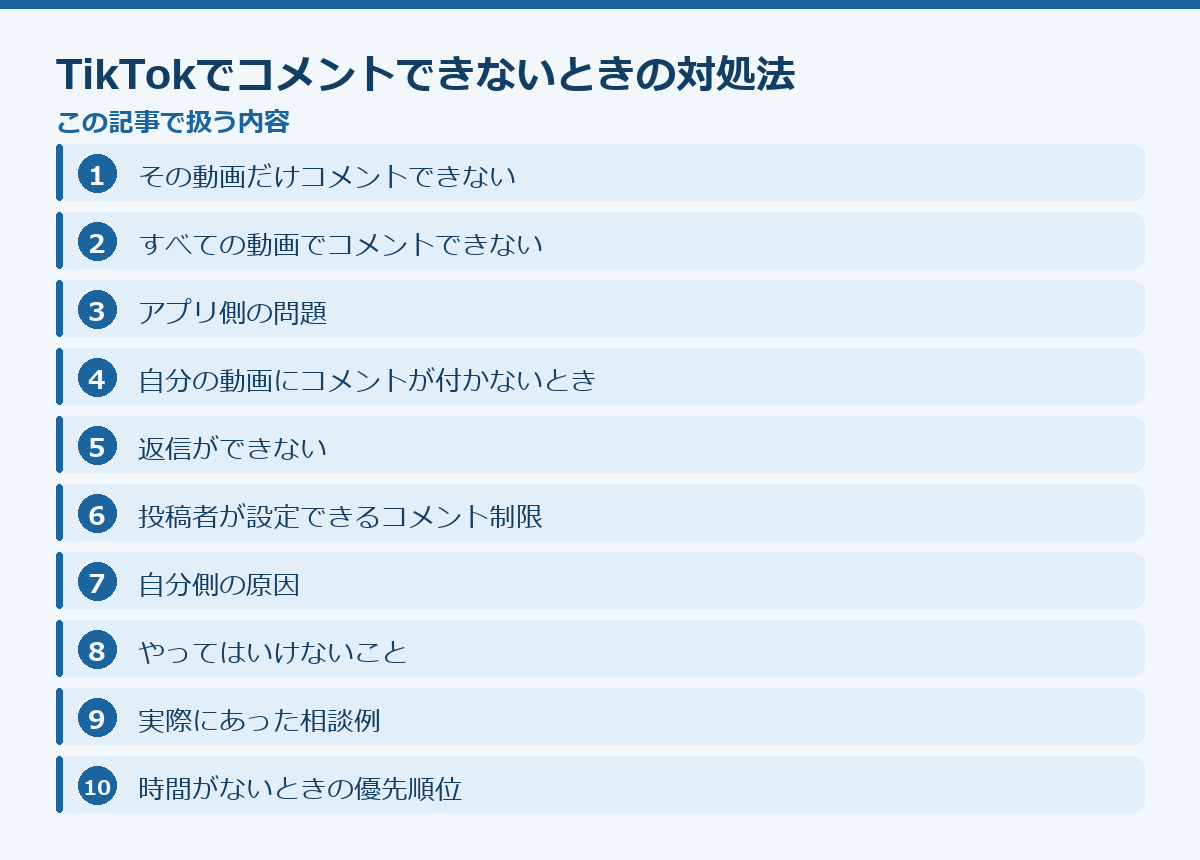
このページの中身(24項目)
その動画だけコメントできない
1. 投稿者がコメントをオフにしている
コメント欄が表示されないか、入力できません。視聴者側でできることはありません。
2. 投稿者が範囲を限定している
TikTokでは、「フォロワーのみ」「友達のみ」にコメントを制限できます。
フォローしていないとコメントできない設定になっている可能性があります。
3. ブロックされている
投稿者にブロックされていると、コメントできません。その人の動画自体が表示されないこともあります。
4. 審査中の動画
投稿直後の動画は、審査のためコメントできないことがあります。
先に、公式の案内で確かめられること(2026-08-26 確認)
アプリ側で起きている問題なら、手元で何をしても直りません。下の手順を試す前に、公式の案内に同じ症状が出ていないかを見ておくと、無駄な操作をせずに済みます。
- TikTok:TikTok サポート
https://support.tiktok.com/ja - Apple システム状況
https://www.apple.com/jp/support/systemstatus/ - Android(アンドロイド) ヘルプ
https://support.google.com/android/
すべての動画でコメントできない
1. 年齢制限
登録した生年月日により、コメント機能が制限されることがあります。
TikTokは年齢によって使える機能が段階的に変わります。これは安全対策のための仕様で、変更するには本人確認が必要になることがあります。
2. アカウントが制限されている
短時間に大量のコメントを送ると、一時的に制限されます。
「しばらくしてからもう一度」と表示される場合、時間を空けてください。 繰り返すと長引きます。
3. ガイドライン違反による制限
過去のコメントが違反と判定された場合、コメント機能が制限されることがあります。通知を確認してください。
4. ログインしていない
コメントにはログインが必要です。
コメントを書いたのに消える
失敗ではなく、フィルタリングの結果であることが多いです。
1. 投稿者のフィルタに引っかかっている
TikTokでは、投稿者が特定のキーワードを含むコメントを自動的に非表示にできます。
また、「コメントを承認制にする」設定もあります。この場合、投稿者が承認するまで公開されません。
2. スパム判定
- URLを含む
- 同じ内容の繰り返し
- 過度な絵文字や記号
URLを含むコメントは特に引っかかりやすいです。
3. 自分には見えるが他人には見えない
フィルタされたコメントは、書いた本人にだけ表示されることがあります。
別のアカウント、またはログアウト状態で確認すると、実際に公開されているかが分かります。
アプリ側の問題
コメント欄は出るのに入力できない、送信ボタンが反応しない場合です。
- アプリを完全に終了して開き直す
- キャッシュをクリアする(設定とプライバシー → キャッシュをクリア)
- アプリを更新する
- 端末を再起動する
- 通信を確認する
- 障害を確認する → SNSの障害情報を確認する方法
自分の動画にコメントが付かないとき
投稿者側の視点での問題もあります。
自分でコメントをオフにしている可能性を確認してください。投稿時の設定画面で切り替えられるため、無意識に変更していることがあります。
キーワードフィルタが強すぎると、正常なコメントまで非表示になります。設定を見直してください。
そもそも再生数が少ない場合、コメントが付かないのは自然なことです。コメント率は再生数に対して数百分の1程度が一般的です。→ TikTokのシャドウバンとは
承認制にしている場合、承認待ちのコメントが溜まっています。管理画面を確認してください。
設定を確認してください。
投稿時、または投稿後の設定で、コメントをオフにしていないか。
動画の「⋮」→ プライバシー設定 → コメント
また、フィルタ設定で自動的に非表示になっている可能性もあります。
設定とプライバシー → プライバシー → コメント → フィルター
「すべてのコメントをフィルタ」がオンだと、承認するまで公開されません。設定した覚えがなくても確認してください。
返信ができない
- 元のコメントが削除されている
- そのコメントの投稿者にブロックされている
- 投稿者が返信を制限している
投稿者が設定できるコメント制限
TikTokでは、投稿者が誰にコメントを許可するかを細かく設定できます。 コメントできない原因の多くはここにあります。
「誰でも」「フォロワーのみ」「友達のみ」「オフ」
の4段階が用意されています。フォロワーのみに設定されている動画には、フォローしていない限りコメントできません。フォローすれば即座に書けるようになります。
投稿者に個別にブロックされている場合も、その人の動画にはコメントできません。動画自体は表示されるため、気づきにくい状態です。
キーワードフィルタも設定できます。投稿者が指定した単語を含むコメントは、自動的に非表示になります。自分の画面では表示され続けるため、消えたことに気づきません。
コメントの承認制を使っている投稿者もいます。この場合、投稿者が承認するまで他の人には見えません。
これらはすべて投稿者側の設定であり、こちら側では変更できません
フォローする、単語を変える、という以外に対処はありません。
自分側の原因
すべての動画でコメントできない場合、原因は自分側にあります。
アカウントの年齢設定が影響します。TikTokは年齢によって使える機能を制限しており、一定年齢未満のアカウントでは一部の機能が使えません。
アカウントに制限がかかっている場合、コメントが停止されることがあります。過去のコメントが規約に触れると判定された場合に起こります。この場合、投稿やいいねも同時に制限されていることが多くあります。
新規アカウントは制限が厳しく設定されています。作成直後に大量のコメントを書くと、すぐに制限されます。
非公開アカウントにしている場合、一部の操作が制限されることがあります。
ログインしていない場合はコメントできません。TikTokは閲覧だけならログイン不要のため、見落としやすい原因です。
コメントが消える現象の確認方法
書いたはずのコメントが他の人に見えていない場合、確認する方法があります。
別のアカウントでログインするか、ログアウト状態で同じ動画を開いてください。 そこで自分のコメントが見えなければ、他の人にも見えていません。自分の画面にだけ表示されている状態です。
見えない場合の原因は、キーワードフィルタ、承認待ち、投稿者による削除、自動的なスパム判定のいずれかです。
URLや連絡先を含むコメントは、ほぼ確実に非表示になります。 外部誘導と判定されるためです。
同じ内容を複数の動画に連投した場合も、スパムとして扱われます。宣伝目的でなくても、同じ文面の繰り返しは検知されます。
やってはいけないこと
同じコメントを連投しないでください
スパム判定を受け、コメント機能そのものが制限されます。
フィルタを回避するために文字を崩さないでください。 意図的な回避と判定されます。
アカウントを作り直さないでください
新規アカウントはより厳しい制限を受けます。
再インストールしないでください
コメントの可否はアカウント側で管理されているため直りません。下書きだけが失われます。
実際にあった相談例
「特定の人の動画にだけコメントできない」
というケースでは、その投稿者にブロックされていました。動画は表示され続けるため、ブロックされていることに気づいていませんでした。
「コメントが数秒で消える」
というケースでは、コメントに他のSNSのアカウント名を書いていました。外部誘導と判定されていました。
「新しく作ったアカウントでコメントできない」
というケースでは、作成直後に20件以上コメントしていました。24時間後には正常に使えるようになっています。
時間がないときの優先順位
1. 別の動画でコメントできるか試す(30秒)
できるなら、最初の動画の設定が原因です。投稿者が制限をかけているため、こちら側でできることはありません。できないなら、自分側の問題です。
2. ログイン状態を確認する(10秒)
TikTokは閲覧だけならログイン不要です。ログアウト状態に気づかないままコメントしようとしているケースがあります。
3. 他の操作ができるか試す(30秒)
いいね、フォロー、投稿。これらも同時にできない場合、アカウント全体に制限がかかっています。コメントだけができない場合とは対処が違います。
この3つで、原因はほぼ特定できます。
コメントが表示されるまでの流れ
コメントは、送信してから他の人に表示されるまでにいくつかの確認を通ります。ここを理解しておくと、消える理由が分かります。
送信すると、まず自分の画面に表示されます。 この時点では、他の人に見えているかどうかは分かりません。
次に、自動的な内容の確認が行われます。禁止されている語句、外部への誘導、スパム的なパターン。ここで引っかかると、自分にだけ見える状態になります。
投稿者がキーワードフィルタを設定していれば、そこでも判定されます。
承認制にしている場合、投稿者が承認するまで表示されません。
この過程は自分からは見えません
確認するには、ログアウト状態か別のアカウントで見るしかありません。
コメントの通知が来ない場合
自分のコメントに返信が来ても通知されない、という相談もあります。これはコメントの問題ではなく通知の問題です。
設定とプライバシー → 通知 → コメントがオフになっていないか確認してください。
おやすみモードが有効な時間帯は、通知が抑制されます。
端末側の通知許可も必要です。アプリ内でオンにしていても、端末側がオフなら届きません。
詳しくは TikTokの通知が来ないとき にまとめています。
コメント欄を使ううえでの注意
外部のアカウント名やURLを書かないでください
誘導と判定され、非表示になります。他のSNSのIDを書くだけでも対象になることがあります。
同じ内容を複数の動画に書かないでください
スパムと判定され、コメント機能そのものが制限されます。
返信の連投も避けてください
短時間に多数のコメントを書くと、制限を受けます。
新規アカウントは特に閾値が低く設定されています
作成直後に大量のコメントを書くと、すぐに制限されます。数日かけて徐々にペースを上げるのが安全です。
TikTokの不具合を5つに分類する
症状の名前で対処を探すより、原因の場所で分けたほうが早く終わります。TikTokの場合、次の5つです。
1. 端末側
容量、権限、省電力、熱。アプリを触っても直らない種類です。他のアプリでも同じことが起きているなら、ここを疑ってください。
2. 回線側
速度、混雑、通信量の上限。場所や時間帯で症状が変わるなら、ここです。回線を切り替えて変化があるかで判別できます。
3. TikTokのアプリ側
版が古い、キャッシュが壊れている、設定が意図せず変わっている。プロフィール画面右上のメニューから設定に入ります。設定は階層をたどるより、設定内の検索で項目名を探すほうが確実です。
4. アカウント側
電話番号・メール・外部アカウントのいずれかで登録でき、登録方法によって復旧手段が変わります。アプリを入れ直しても直らない不具合の多くは、ここに原因があります。
5. TikTokの提供側
公式のヘルプセンターで確認できますが、障害情報の掲載は限定的です。こちら側でできることはありません。自分だけの問題か、全体で起きているかを最初に切り分けてください。
この分類が効く理由
表示される内容が利用者ごとに最適化されるため、同じ操作でも見え方が違います。この事情があるため、TikTokでは他のアプリと原因の出方が違います。分類しないまま設定を触ると、関係のない場所を延々と探すことになります。
最初の5分でやること
症状を問わず、最初に済ませておくと切り分けが速くなる操作があります。どれもリスクがなく、1分以内に終わります。
アプリを完全に終了して開き直す
画面を閉じるだけでは裏で動き続けています。アプリ切り替えの画面から消してください。一時的な不具合はこれで直ります。
通信を切り替える
無線とモバイル通信を入れ替えて、症状が変わるかを見ます。変わるなら回線側、変わらないならそれ以外です。これだけで原因が半分に絞れます。
端末を再起動する
一度だけで十分です。何度も繰り返す意味はありません。変化がなければ、別の原因を探してください。
空き容量を確認する
全体の1割を切っていると、原因の分かりにくい不具合が増えます。動作が重い、保存できない、更新が失敗する。いずれも容量が原因のことがあります。
TikTokの更新を確認する
版が古いままだと、既に修正された不具合を踏み続けます。ストアで更新の有無を確認してください。
障害情報を見る
公式のヘルプセンターで確認できますが、障害情報の掲載は限定的です。全体の障害なら、こちら側で何をしても直りません。先に確認するほど無駄が減ります。
TikTokでやってはいけないこと
対処のつもりでやった操作が、状況を悪くすることがあります。
非公式のツールを使う
音源や表示に地域による制限があり、同じ動画でも国によって見え方が違います。一時的に便利でも、アカウントを失う代償に見合いません。
認証情報を外部に入力する
復旧代行、解除代行、判定ツール。認証情報の入力を求めるサービスは、目的が別のところにあります。
短時間に同じ操作を繰り返す
自動化とみなされ、一時的な制限がかかります。制限中に繰り返すと、期間が延びます。
確認せずに入れ直す
年齢設定によって使える機能が変わります。生年月日の登録内容を確認してください。何が残り何が消えるかを確認してから実行してください。
別のアカウントを作って回避する
同じ端末や連絡先で作ったアカウントは関連付けられ、両方が対象になることがあります。
TikTokの症状別インデックス
このサイトではTikTokの不具合を症状ごとに分けています。現在31種類を扱っています。該当するものから読んでください。
| 症状 | 最初に見るところ |
|---|---|
| 音が出ない | 端末の音量ではなく、アプリ内の消音設定を先に見てください |
| 画面が真っ黒になる | 音だけ出ているかを確認してください |
| フリーズする・固まる | 他のアプリも固まるかを先に確認してください |
| 検索できない・検索結果が出ない | 検索語を短くして試してください |
| 勝手に落ちる・強制終了する | 特定の操作で必ず落ちるのか、いつ落ちるか分からないのかを先に分けてください |
| アップデートできない | 空き容量を先に見てください |
| 容量が足りないと出る | どのアプリが容量を使っているかを先に確認してください |
| ブロックされているか確認したい | 確実に判定する方法は用意されていません |
| パスワードを忘れた | 登録しているメールアドレスと電話番号のどちらが使えるかを先に確認してください |
| 乗っ取られたかもしれない | まずパスワードの変更です |
| 退会・アカウント削除したい | 削除は取り消せません |
| 通知が遅れて届く | 通知が来ていないのか、遅れているだけなのかを分けてください |
| 動画が途中で止まる | 止まる位置が毎回同じかを確認してください |
| 文字が小さい・表示を大きくしたい | アプリ内の設定と端末側の設定は別です |
| ダークモードにしたい・戻したい | 端末全体の設定に従う形か、アプリ独自の設定を持つ形かで、変える場所が違います |
| 課金したのに反映されない | 支払いが完了しているかを、ストアの購入履歴で確認してください |
| 有料プランを解約したい | アプリを削除しても課金は止まりません |
| 二段階認証を設定したい | 設定する前に、予備コードの保存先を決めてください |
| 機種変更でデータを引き継ぎたい | 古い端末が使えるうちに準備してください |
| メールアドレスを変更したい | 変更後の新しいアドレスで、確認メールを受け取れるかを先に試してください |
| 通信量を減らしたい | どのアプリがどれだけ使っているかを、端末の設定で先に確認してください |
| バッテリーの減りが速い | 端末の設定に、アプリごとの電池使用量が出ます |
| 送信を取り消したい | 取り消しには時間の制限があることがほとんどです |
| 誤って削除したものを戻したい | 削除の直後かどうかで、可能性が大きく変わります |
| 名前やIDを変更したい | 表示名と、ログインに使うIDは別です |
| 年齢制限で見られない | 登録している生年月日を先に確認してください |
| 一時的に機能が使えない | 違反の判定ではなく、機械的にかかる制限であることがほとんどです |
| 表示される言語がおかしい | アプリ側の設定と端末側の設定のどちらに従っているかを、先に確認してください |
| 位置情報を使いたくない | 切ると使えなくなる機能があります |
| 保存できない | 権限と空き容量を先に確認してください |
| 相手を追加・フォローできない | 相手側の設定によるものか、こちら側の制限かを分けてください |
症状が一覧にない場合
原因の場所は5つ(端末・回線・アプリ・アカウント・提供側)しかありません。症状の名前が違っても、確認する順番は同じです。近い症状の記事を読んでください。
複数のアプリで同時に起きている場合
アプリ固有の原因ではありません。端末か回線に共通の原因があります。
TikTokの不具合についてよくある質問
Q. TikTokだけ調子が悪いのはなぜですか
表示される内容が利用者ごとに最適化されるため、同じ操作でも見え方が違います。この事情があるため、他のアプリとは原因の出方が違います。
Q. 入れ直せば直りますか
設定やキャッシュが原因なら直ります。アカウント側や提供側の問題では変わりません。年齢設定によって使える機能が変わります。生年月日の登録内容を確認してください。実行前に確認してください。
Q. 同じことが繰り返し起きます
容量、更新、権限。この3つを整えておくと、再発の多くは防げます。
Q. 問い合わせたほうがいいですか
アプリ内の「フィードバックとヘルプ」から報告します。自分でできる切り分けを済ませてから、いつから・どの操作で・何が表示されるかを添えてください。
Q. 設定の場所が説明と違います
プロフィール画面右上のメニューから設定に入ります。更新で名称や位置が変わることがあります。
Q. 障害かどうかを知りたいのですが
公式のヘルプセンターで確認できますが、障害情報の掲載は限定的です。自分だけか全体かで、対処がまったく変わります。
よくある質問
Q. コメント欄が表示されません
投稿者がオフにしています。こちら側では変更できません。
Q. フォローすればコメントできますか
「フォロワーのみ」に設定されている場合は可能です。「友達のみ」の場合は、相互フォローが必要です。
Q. コメントを編集できますか
TikTokでは編集できません。削除して書き直すことになります。
Q. 自分のコメントに返信が来ません
返信の通知設定を確認してください。→ TikTokの通知が来ないとき
Q. コメントに絵文字だけ書くと消えます
スパム判定を受けやすいパターンです。テキストを添えてください。
Q. 制限はどのくらいで解除されますか
軽微なものは数時間から24時間です。繰り返すと長期化します。
Q. ライブ配信でコメントできません
ライブチャットは別の設定です。配信者が制限しているか、条件を設定している可能性があります。
Q. YouTube(ユーチューブ)でも同じ現象が起きます
仕組みは似ていますが、設定項目が異なります。→ YouTubeでコメントできないとき
まとめ
- その動画だけか、すべてかでまず切り分ける
- その動画だけなら、投稿者の設定。対処法はない
- すべてなら、年齢制限かアカウント制限
- コメントが消えるのは、フィルタか承認制であることが多い
- URLを含むコメントは引っかかりやすい
- 自分の動画にコメントが付かないなら、フィルタ設定を確認
関連ページ
ここまで試しても直らないとき
ここから先は、症状ではなく原因の側で切り分けます。当てはまりそうなものから見てください。
- 提供側で障害が起きている同じ時間に他の人も困っているなら、待つしかありません。
- 通信が原因のときの確かめ方Wi-Fiとモバイル回線で症状が変わるなら、ここです。
- 端末が重い・容量が足りない動きが全体的に鈍い、他のアプリも遅い、ならここです。
- TikTokのアカウントが凍結されたログインや凍結・制限が絡んでいるなら、症状ではなくアカウント側の話になります。
- 入れ直す前に読むもの消えるものと消えないものを確かめてからにしてください。