

LINE
LINEでメッセージが送れないときの対処法
LINEでメッセージが送れないとき、画面に何が表示されているかで原因が分かれます。
| 表示 | 意味 |
|---|---|
| 赤い「!」マーク | 送信に失敗している |
| 送信済みだが既読がつかない | 送れている(既読の問題) |
| 送信ボタンが反応しない | アプリ側の問題 |
| 「送信できませんでした」 | 通信、または制限 |
「!」マークが出ていないなら、送信自体は成功しています。 既読の問題と混同しないでください。
記載内容は 2026年8月時点のものです。
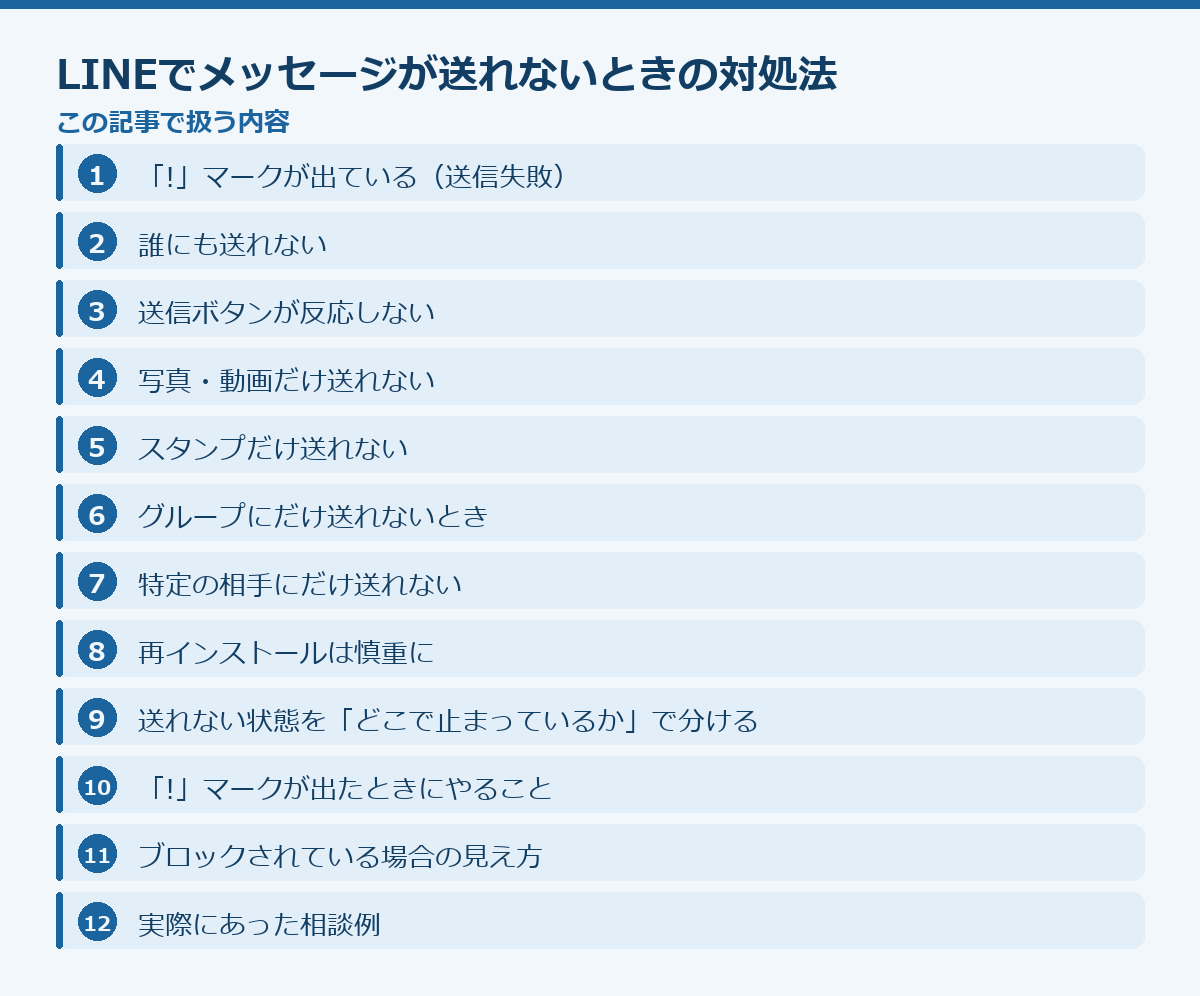
このページの中身(24項目)
「!」マークが出ている(送信失敗)
1. 通信を確認する
最も多い原因です。
- Wi-Fi ↔ モバイル通信を切り替える
- 機内モードを10秒オンにしてオフにする
その後、「!」マークをタップすると再送できます。
2. 相手にブロックされている
ブロックされている場合、送信は成功しますが相手には届きません。 この場合「!」マークは出ません。
「!」が出ているならブロックではなく、通信か送信処理の問題です。
3. 相手がアカウントを削除している
削除されたアカウントには送信できません。
先に、公式の案内で確かめられること(2026-08-26 確認)
アプリ側で起きている問題なら、手元で何をしても直りません。下の手順を試す前に、公式の案内に同じ症状が出ていないかを見ておくと、無駄な操作をせずに済みます。
- LINE:LINEヘルプセンター
https://help.line.me/line/ - Apple システム状況
https://www.apple.com/jp/support/systemstatus/ - Android(アンドロイド) ヘルプ
https://support.google.com/android/
誰にも送れない
1. アプリを完全に終了して開き直す
2. 障害を確認する
「LINE 障害」でSNS検索してください。→ SNSの障害情報を確認する方法
3. アプリを更新する
4. 端末を再起動する
5. 空き容量を確認する
空き容量が極端に少ないと、送信処理に失敗します。 1GB以上は空けてください。
送信ボタンが反応しない
アプリ側の問題です。
- アプリを完全に終了して開き直す
- アプリを更新する
- 端末を再起動する
- キャッシュを削除する(LINEはアプリ内から実行できます)
LINEのキャッシュ削除:ホーム → 設定 → トーク → データの削除 → 「キャッシュ」のみ選択
「トーク履歴」にチェックを入れないよう注意してください。
写真・動画だけ送れない
1. 写真へのアクセス権限
iPhone:設定 → LINE → 写真 → 「すべての写真」
「選択した写真」になっていると、許可していない写真は送れません
iPhoneでこの設定にしている人は多いので、まず確認してください。
Android:設定 → アプリ → LINE → 権限 → 写真と動画
2. ファイルサイズ・長さの上限
長い動画、大きなファイルは送信できないことがあります。
3. 通信が不安定
アップロードは切断に非常に弱い処理です。Wi-Fiの安定した場所で試してください。
4. 送信中に画面を閉じた
完了するまで待ってください。
テキストは送れるのに写真が送れない場合、通信量か権限、または容量が原因です。
写真へのアクセス権限を確認してください。iOSで「選択した写真のみ」を許可している場合、選択していない写真は一覧に表示されません。「すべての写真」に変更するか、都度追加する必要があります。
動画のサイズと長さにも制限があります。長時間の動画や高画質の動画は、送信前に圧縮処理が行われます。この処理に空き容量が必要なため、容量不足だと失敗します。
通信が不安定な場合、アップロードが途中で止まります。テキストは軽いので成功し、写真は失敗する、という差が出ます。Wi-Fiとモバイル回線を切り替えて試してください。
アルバム経由で送ると成功することがあります。トークから直接送るのとは処理が異なるためです。
スタンプだけ送れない
- 未ダウンロードのスタンプは送れません。ホーム → 設定 → スタンプ → マイスタンプ からダウンロードしてください
- 有効期限切れのスタンプは使えません
機種変更後は、スタンプの再ダウンロードが必要です。
グループにだけ送れないとき
グループトークに送れない場合、いくつかの特有の原因があります。
グループから退会させられている可能性があります。トーク画面は残っていても、メンバーから外されていれば送信できません。メンバー一覧に自分がいるか確認してください。
グループ自体が解散している場合も同様です。この場合、トーク履歴は残りますが送信はできません。
参加人数の上限に達している場合、新規のメッセージが制限されることがあります。
管理者が投稿を制限している設定のグループでは、一般メンバーが送信できないことがあります。
個別のトークには送れるのにグループだけ送れない場合、自分側の問題ではありません。 グループの状態を確認してください。
- グループから退出させられていないか
- グループが解散していないか
- 管理者が投稿を制限していないか(一部のグループ機能)
特定の相手にだけ送れない
「!」マークが出ないのに相手が受け取っていない場合、ブロックの可能性があります。
ただし、ブロックを確実に判定する方法はありません。 詳しくは LINEで既読がつかない理由 をご覧ください。
別の連絡手段があるなら、そちらで確認するのが最も早いです。
再インストールは慎重に
LINEの再インストールは、トーク履歴が消えるリスクがあります。
送信の問題が再インストールで直ることは、実際にはほとんどありません。上の項目をすべて確認するほうが先です。
どうしても必要なら、LINEの機種変更・引き継ぎ を読み、バックアップを取ってから実行してください。
送れない状態を「どこで止まっているか」で分ける
メッセージが送れないとき、止まっている場所によって対処がまったく違います。 見た目で判別できるので、まずそこを確認してください。
送信ボタンを押しても何も起きない場合、アプリが操作を受け付けていません。アプリの不具合か、端末のメモリ不足です。
送信されたが「!」マークが出る場合、送信処理は始まったものの、サーバーに届いていません。通信の問題です。
送信済みの表示になるが相手に届かない場合、こちら側の処理は完了しています。相手側の受信環境か、ブロックの可能性があります。
特定の相手にだけ送れない場合、相手との関係に原因があります。ブロック、退会、アカウントの停止など。
特定の種類(写真・スタンプ・動画)だけ送れない場合、通信量か権限の問題です。テキストが送れているなら、接続自体は生きています。
「!」マークが出たときにやること
「!」は送信失敗を示しています。このマークをタップすると再送できますが、その前に確認すべきことがあります。
まず、通信状態を確認してください。 電波表示、Wi-Fiの接続、機内モード。移動中や地下では一時的に切れることがあります。
次に、他のアプリで通信できるか試してください。 ブラウザでウェブページが開くなら、通信自体は生きています。この場合、LINEアプリ側の問題です。
何度も再送を繰り返さないでください
通信が回復した瞬間に、溜まっていた再送がすべて実行され、同じメッセージが複数届くことがあります。
再送しても失敗が続く場合、アプリを完全に終了して開き直してください。 送信キューがリセットされ、正常に送れるようになることがあります。
ブロックされている場合の見え方
LINEでブロックされていると、送信は成功したように見えます。 エラーは出ず、送信済みの表示になります。しかし相手には届かず、既読もつきません。
この見え方が、単に相手が読んでいない場合とまったく同じであるため、送信結果からブロックを判定することはできません。
判定を試みる方法として、スタンプのプレゼント機能を使う手順が知られています。ブロックされている相手には特定の表示が出るとされていますが、仕様は変更される可能性があり、確実な方法ではありません。 また、判定できたとしてもできることは変わりません。
判定に労力を使うより、別の連絡手段を検討するほうが実用的です
電話、メール、共通の知人。急ぎの用件であれば、そちらのほうが早く解決します。
詳しくは LINEで既読がつかない理由 にまとめています。
実際にあった相談例
「送信済みなのに相手が受け取っていない」
というケースでは、相手が機種変更に失敗してアカウントを失っていました。送信自体は成功しますが、受け取る先が存在しない状態でした。
「写真だけ送れず、何度も再送していた」
というケースでは、端末の空き容量が50MBを切っていました。圧縮処理の作業領域が確保できず、失敗していました。
「グループにだけ送れない」
というケースでは、知らないうちにグループから退会させられていました。トーク画面が残っていたため気づいていませんでした。
やってはいけない対処
再インストールしないでください
メッセージが送れない原因のほとんどは通信か相手側にあり、再インストールでは直りません。そしてトーク履歴を失う危険があります。
別の端末でログインして試さないでください
元の端末が使えなくなり、トーク履歴を失います。
同じメッセージを何度も送らないでください
通信が回復したときに、すべてが一度に送信されます。
相手に何度も催促しないでください
届いていない可能性がある段階では、相手には何も見えていません。
送れないときの安全な手順
LINEは失うものが大きいアプリなので、触る順番を守ってください。 危険度の低いものから順に並べています。
1. アプリを完全に終了して開き直す
失うものはありません。送信キューがリセットされ、これだけで直ることがあります。
2. 通信を切り替える
Wi-Fiとモバイル回線を行き来して、どちらで送れるかを見ます。
3. 端末を再起動する
メモリが解放され、常駐の不調が解消します。
4. アプリを更新する
古いバージョンの不具合であれば直ります。
5. 空き容量を確保する
1GBを下回っていると、送信前の処理が失敗します。
6. 相手を変えて試す
特定の相手にだけ送れないなら、相手側の事情です。
ここまでで直らない場合も、再インストールはしないでください
メッセージが送れない原因のほとんどは通信か相手側にあり、再インストールでは直りません。→ アプリを再インストールすると消えるもの・消えないもの
送信前に知っておくと安心なこと
送信取消は24時間以内であれば可能です。ただし、相手が通知やプレビューで既に読んでいれば、内容は伝わっています。取り消しても「メッセージの送信を取り消しました」という表示が残ります。
長文は分割して送るほうが確実です
1回の上限に近い長さだと、通信が不安定なときに失敗しやすくなります。
大きな動画は、送る前に長さを確認してください
圧縮処理に時間がかかり、その間に画面を閉じると失敗します。
大事な連絡は、送信済みの表示を確認してから閉じてください
「!」マークが出ていないかを見るだけで、届いていない事故を防げます。
LINEの不具合を5つに分類する
LINEで起きる不具合は、原因の場所で5つに分かれます。どこの問題かを先に決めると、試す範囲が5分の1になります。
1. 端末側
容量、権限、省電力、熱。アプリを触っても直らない種類です。他のアプリでも同じことが起きているなら、ここを疑ってください。
2. 回線側
速度、混雑、通信量の上限。場所や時間帯で症状が変わるなら、ここです。回線を切り替えて変化があるかで判別できます。
3. LINEのアプリ側
版が古い、キャッシュが壊れている、設定が意図せず変わっている。ホーム画面右上の歯車から設定に入り、項目名で探す形です。設定は階層をたどるより、設定内の検索で項目名を探すほうが確実です。
4. アカウント側
電話番号に紐づくため、番号が変わると引き継ぎ手続きが必要です。アプリを入れ直しても直らない不具合の多くは、ここに原因があります。
5. LINEの提供側
公式のヘルプページと公式アカウントで障害情報が出ます。こちら側でできることはありません。自分だけの問題か、全体で起きているかを最初に切り分けてください。
この分類が効く理由
トーク履歴が端末に保存される設計で、バックアップを取っていないと機種変更で消えます。この事情があるため、LINEでは他のアプリと原因の出方が違います。分類しないまま設定を触ると、関係のない場所を延々と探すことになります。
最初の5分でやること
症状を問わず、最初に済ませておくと切り分けが速くなる操作があります。どれもリスクがなく、1分以内に終わります。
アプリを完全に終了して開き直す
画面を閉じるだけでは裏で動き続けています。アプリ切り替えの画面から消してください。一時的な不具合はこれで直ります。
通信を切り替える
無線とモバイル通信を入れ替えて、症状が変わるかを見ます。変わるなら回線側、変わらないならそれ以外です。これだけで原因が半分に絞れます。
端末を再起動する
一度だけで十分です。何度も繰り返す意味はありません。変化がなければ、別の原因を探してください。
空き容量を確認する
全体の1割を切っていると、原因の分かりにくい不具合が増えます。動作が重い、保存できない、更新が失敗する。いずれも容量が原因のことがあります。
LINEの更新を確認する
版が古いままだと、既に修正された不具合を踏み続けます。ストアで更新の有無を確認してください。
障害情報を見る
公式のヘルプページと公式アカウントで障害情報が出ます。全体の障害なら、こちら側で何をしても直りません。先に確認するほど無駄が減ります。
LINEでやってはいけないこと
解決を急いで手を出すと、不具合が直る前に別の問題を作ることがあります。
非公式のツールを使う
複数端末での同時利用に制限があり、別端末でログインすると元の端末が使えなくなることがあります。一時的に便利でも、アカウントを失う代償に見合いません。
認証情報を外部に入力する
復旧代行、解除代行、判定ツール。認証情報の入力を求めるサービスは、目的が別のところにあります。
短時間に同じ操作を繰り返す
自動化とみなされ、一時的な制限がかかります。制限中に繰り返すと、期間が延びます。
確認せずに入れ直す
トーク内の写真や動画には保存期間があり、一定期間を過ぎると開けなくなります。何が残り何が消えるかを確認してから実行してください。
別のアカウントを作って回避する
同じ端末や連絡先で作ったアカウントは関連付けられ、両方が対象になることがあります。
LINEの症状別インデックス
このサイトではLINEの不具合を症状ごとに分けています。現在31種類を扱っています。該当するものから読んでください。
| 症状 | 最初に見るところ |
|---|---|
| 音が出ない | 端末の音量ではなく、アプリ内の消音設定を先に見てください |
| 画面が真っ黒になる | 音だけ出ているかを確認してください |
| フリーズする・固まる | 他のアプリも固まるかを先に確認してください |
| 検索できない・検索結果が出ない | 検索語を短くして試してください |
| 勝手に落ちる・強制終了する | 特定の操作で必ず落ちるのか、いつ落ちるか分からないのかを先に分けてください |
| アップデートできない | 空き容量を先に見てください |
| 容量が足りないと出る | どのアプリが容量を使っているかを先に確認してください |
| ブロックされているか確認したい | 確実に判定する方法は用意されていません |
| パスワードを忘れた | 登録しているメールアドレスと電話番号のどちらが使えるかを先に確認してください |
| 乗っ取られたかもしれない | まずパスワードの変更です |
| 退会・アカウント削除したい | 削除は取り消せません |
| 通知が遅れて届く | 通知が来ていないのか、遅れているだけなのかを分けてください |
| 動画が途中で止まる | 止まる位置が毎回同じかを確認してください |
| 文字が小さい・表示を大きくしたい | アプリ内の設定と端末側の設定は別です |
| ダークモードにしたい・戻したい | 端末全体の設定に従う形か、アプリ独自の設定を持つ形かで、変える場所が違います |
| 課金したのに反映されない | 支払いが完了しているかを、ストアの購入履歴で確認してください |
| 有料プランを解約したい | アプリを削除しても課金は止まりません |
| 二段階認証を設定したい | 設定する前に、予備コードの保存先を決めてください |
| 機種変更でデータを引き継ぎたい | 古い端末が使えるうちに準備してください |
| メールアドレスを変更したい | 変更後の新しいアドレスで、確認メールを受け取れるかを先に試してください |
| 通信量を減らしたい | どのアプリがどれだけ使っているかを、端末の設定で先に確認してください |
| バッテリーの減りが速い | 端末の設定に、アプリごとの電池使用量が出ます |
| 送信を取り消したい | 取り消しには時間の制限があることがほとんどです |
| 誤って削除したものを戻したい | 削除の直後かどうかで、可能性が大きく変わります |
| 名前やIDを変更したい | 表示名と、ログインに使うIDは別です |
| 年齢制限で見られない | 登録している生年月日を先に確認してください |
| 一時的に機能が使えない | 違反の判定ではなく、機械的にかかる制限であることがほとんどです |
| 表示される言語がおかしい | アプリ側の設定と端末側の設定のどちらに従っているかを、先に確認してください |
| 位置情報を使いたくない | 切ると使えなくなる機能があります |
| 保存できない | 権限と空き容量を先に確認してください |
| 相手を追加・フォローできない | 相手側の設定によるものか、こちら側の制限かを分けてください |
症状が一覧にない場合
原因の場所は5つ(端末・回線・アプリ・アカウント・提供側)しかありません。症状の名前が違っても、確認する順番は同じです。近い症状の記事を読んでください。
複数のアプリで同時に起きている場合
アプリ固有の原因ではありません。端末か回線に共通の原因があります。
LINEの不具合についてよくある質問
Q. LINEだけ調子が悪いのはなぜですか
トーク履歴が端末に保存される設計で、バックアップを取っていないと機種変更で消えます。この事情があるため、他のアプリとは原因の出方が違います。
Q. 入れ直せば直りますか
設定やキャッシュが原因なら直ります。アカウント側や提供側の問題では変わりません。トーク内の写真や動画には保存期間があり、一定期間を過ぎると開けなくなります。実行前に確認してください。
Q. 同じことが繰り返し起きます
容量、更新、権限。この3つを整えておくと、再発の多くは防げます。
Q. 問い合わせたほうがいいですか
設定内の「ヘルプ」から問い合わせフォームに進みます。返答には数日かかります。自分でできる切り分けを済ませてから、いつから・どの操作で・何が表示されるかを添えてください。
Q. 設定の場所が説明と違います
ホーム画面右上の歯車から設定に入り、項目名で探す形です。更新で名称や位置が変わることがあります。
Q. 障害かどうかを知りたいのですが
公式のヘルプページと公式アカウントで障害情報が出ます。自分だけか全体かで、対処がまったく変わります。
よくある質問
Q. 送信取消はどのくらいの時間できますか
送信から24時間以内であれば取り消せます。ただし相手が既に読んでいれば、内容は伝わっています。
Q. 未送信のまま残ったメッセージはどうなりますか
アプリを開いたときに再送が試みられます。長期間送れない場合は削除されることがあります。
Q. 相手が退会していると分かりますか
トーク画面の相手の名前が「メンバーがいません」といった表示に変わることがあります。プロフィールが表示できなくなる場合もあります。
Q. スタンプだけ送れません
そのスタンプの有効期限が切れているか、ダウンロードが完了していません。マイスタンプから再ダウンロードしてください。
Q. 文字数の上限はありますか
1回のメッセージに送れる文字数には上限があります。長文は分割して送ってください。
Q. 送信済みなのに既読がつかないのは異常ですか
異常ではありません。相手が読んでいないだけの可能性が最も高い状態です。
Q. PC版からなら送れますか
アプリ固有の不具合であれば送れることがあります。相手側やブロックが原因なら、どちらでも送れません。
まとめ
- 「!」マークの有無で、送信失敗か既読の問題かが分かる
- 「!」が出ているなら、通信を切り替えてタップで再送
- 写真だけ送れないなら、iPhoneの「選択した写真」を確認
- 送信ボタンが反応しないなら、アプリ内のキャッシュ削除
- スタンプはダウンロードが必要
- 再インストールの前にバックアップ
関連ページ
ここまで試しても直らないとき
ここから先は、症状ではなく原因の側で切り分けます。当てはまりそうなものから見てください。
- 提供側で障害が起きている同じ時間に他の人も困っているなら、待つしかありません。
- 通信が原因のときの確かめ方Wi-Fiとモバイル回線で症状が変わるなら、ここです。
- 端末が重い・容量が足りない動きが全体的に鈍い、他のアプリも遅い、ならここです。
- LINEにログインできないログインや凍結・制限が絡んでいるなら、症状ではなくアカウント側の話になります。
- 入れ直す前に読むもの消えるものと消えないものを確かめてからにしてください。
入力欄の下にAIの候補が出て操作しづらい場合は、LINEのAIが邪魔なときの消し方で表示を止められます(オフは30日で戻ります)。