

LINE
LINEで通話できないときの対処法
LINEの通話トラブルは、症状によって原因がまったく違います。
まず、次のどれに当てはまるかを確認してください。
| 症状 | 主な原因 |
|---|---|
| 通話を発信できない | 権限・ブロック・通信 |
| 着信が来ない | 通知設定・省電力機能 |
| 繋がるが相手の声が聞こえない | 音量・スピーカー設定 |
| 繋がるが自分の声が届かない | マイクの権限 |
| 途中で切れる・音が途切れる | 通信の品質 |
記載内容は 2026年8月時点のものです。OSやアプリのバージョンによって、設定画面の名称や位置が異なる場合があります。
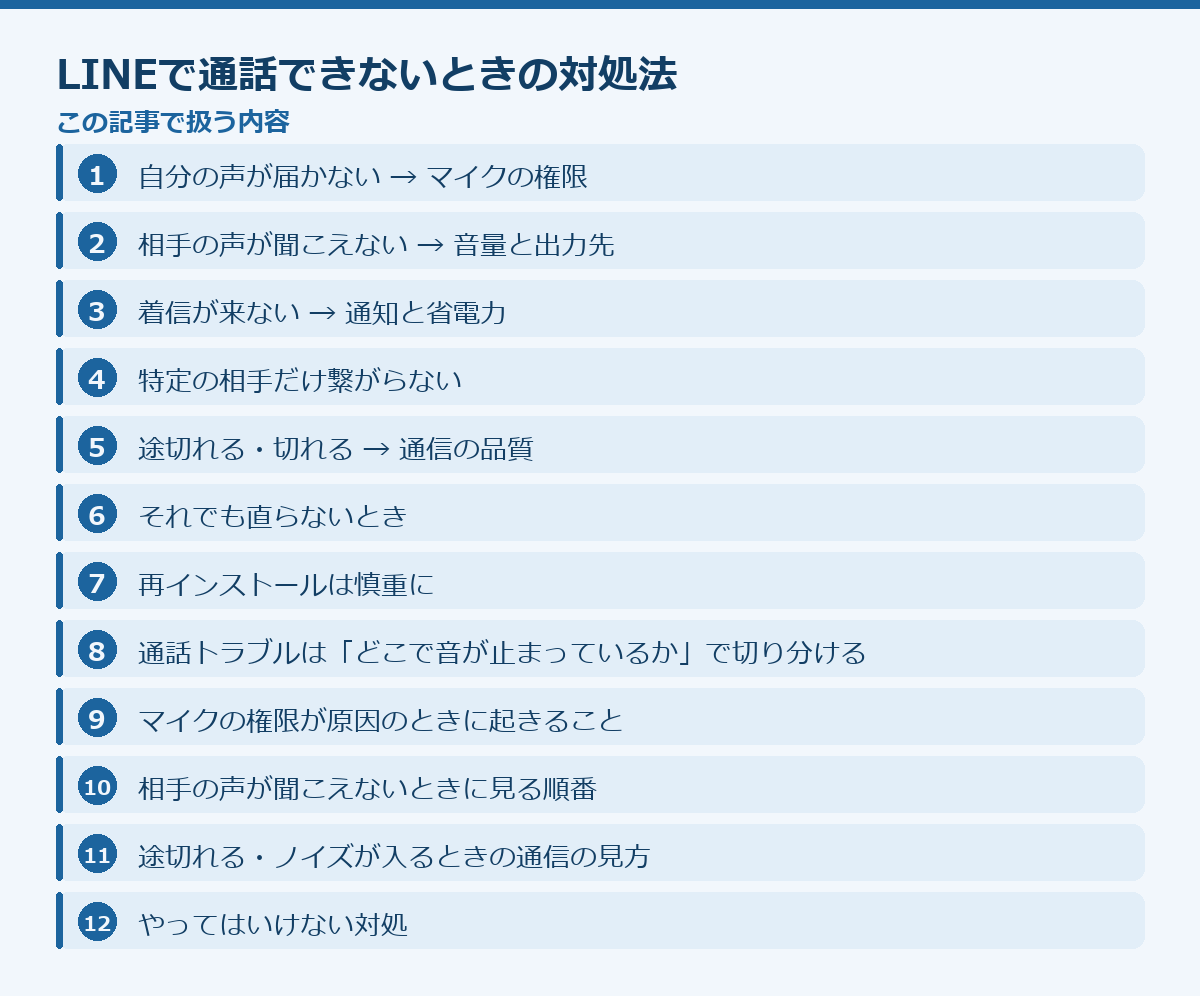
このページの中身(21項目)
自分の声が届かない → マイクの権限
最も多い原因です
LINEにマイクへのアクセスを許可していないと、通話は繋がっても声が届きません。
iPhone
設定 → LINE → マイク がオンか
Android(アンドロイド)
設定 → アプリ → LINE → 権限 → マイク が許可されているか
インストール直後や、OSアップデート後に権限がリセットされることがあります。 「今まで使えていたのに急に」という場合、まずここを疑ってください。
ビデオ通話が使えないなら、カメラの権限も同様に確認します。
先に、公式の案内で確かめられること(2026-08-26 確認)
アプリ側で起きている問題なら、手元で何をしても直りません。下の手順を試す前に、公式の案内に同じ症状が出ていないかを見ておくと、無駄な操作をせずに済みます。
- LINE:LINEヘルプセンター
https://help.line.me/line/ - Apple システム状況
https://www.apple.com/jp/support/systemstatus/ - Android ヘルプ
https://support.google.com/android/
相手の声が聞こえない → 音量と出力先
確認する順番
1. 通話中の音量
通話中に音量ボタンを押してください。通話音量は、着信音の音量とは別に管理されています。 通話中でないと調整できません。
2. 出力先
- Bluetoothイヤホンに繋がったままになっていないか
- 通話画面のスピーカーボタンがオフになっていないか
Bluetoothは見落としやすい原因です
前に使ったイヤホンが自動接続され、そちらから音が出ているケースがあります。Bluetoothを一度オフにして試してください。
3. 消音・サイレントスイッチ
iPhoneの側面スイッチがサイレント側になっていないか確認します。
着信が来ない → 通知と省電力
LINEの通話着信は、通知の仕組みに乗っています。通知が来ない原因とほぼ同じです。
LINEアプリ内の設定
ホーム → 設定 → 通話 → 「LINEの無料通話の着信許可」 がオンか
これがオフだと、着信そのものが届きません。
端末の通知設定
iPhone:設定 → 通知 → LINE →「通知を許可」
Android:設定 → アプリ → LINE → 通知
省電力機能
Androidで着信が来ない原因の大半がこれです。
設定 → アプリ → LINE → バッテリー → 「制限なし」 にしてください。
「電池の最適化」から除外する必要がある機種もあります。
iPhoneでは、集中モード(おやすみモード)が有効になっていないか確認してください。
詳しくは LINEの通知が来ないときの対処法 にまとめています。
特定の相手だけ繋がらない
ブロックされている、またはブロックしている可能性があります。
ブロックしている相手には発信できません。ホーム → 設定 → 友だち → ブロックリスト で確認してください。
相手側にブロックされている場合、こちらから確認する方法はありません。 呼び出し音は鳴りますが、相手には着信しません。
途切れる・切れる → 通信の品質
音声通話は、速度よりも安定性が重要です。速度が出ていても、パケットロスがあると途切れます。
試すこと
1. Wi-Fiとモバイル通信を切り替える
片方で安定するなら、もう片方が原因です。
2. Wi-Fiルーターから離れていないか
電波表示が満タンでも、実際の品質は落ちていることがあります。ルーターに近づいて試してください。
3. 混雑した場所にいないか
駅・イベント会場などでは、モバイル通信が混雑して品質が落ちます。
4. 他のアプリを終了する
バックグラウンドで通信しているアプリがあると、帯域を取られます。
5. 通信量の制限にかかっていないか
契約の上限を超えると速度制限がかかり、通話品質が大きく落ちます。「動画は見られるのに通話だけ途切れる」場合は、これを疑ってください。
詳しくは 通信環境が原因のときのチェック手順 をご覧ください。
再インストールは慎重に
LINEの再インストールは、トーク履歴が消える可能性があります。
通話の問題で再インストールが必要になることは、実際にはほとんどありません。上の項目をすべて確認するほうが先です。
どうしても必要な場合は、LINEの機種変更・引き継ぎ を読み、バックアップを取ってから実行してください。
通話トラブルは「どこで音が止まっているか」で切り分ける
LINE通話の不具合は、原因が端末・アプリ・回線・相手側の4か所に分かれます。やみくもに設定を触る前に、音がどこで止まっているのかを確定させてください。 判定は2分で終わります。
まず、別の相手と通話してみてください。 これで大きく2つに分かれます。別の相手とは問題なく話せるなら、原因は自分の端末ではなく、最初の相手側か、その組み合わせに固有の問題です。誰と通話しても同じ症状が出るなら、自分の端末かアプリ、あるいは回線が原因です。
次に、LINE以外の通話(普通の電話)を試してください。 普通の電話でも自分の声が届かないなら、マイクそのものが物理的に壊れているか、端末全体のマイク設定に問題があります。この場合はLINEをいくら設定し直しても直りません。
最後に、ビデオ通話と音声通話で違いがあるかを見てください。ビデオ通話だけ映像が乱れる、音声通話は問題ないという場合、通信速度が足りていない可能性が高くなります。ビデオ通話は音声通話の数倍の帯域を使うためです。
この3つで、原因はほぼ1か所に絞れます。
マイクの権限が原因のときに起きること
自分の声が相手に届かない症状で最も多いのが、マイクの権限です。ここで重要なのは、権限がオフでも通話自体は繋がるという点です。通話は成立して相手の声も聞こえるのに、自分の声だけが一方通行で届かない。この状態になると「回線が悪いのかもしれない」と誤解しやすくなります。
権限がオフになる典型的なタイミングは3つあります。ひとつは、初回インストール時に権限を求めるダイアログで「許可しない」を選んだ場合。ふたつめは、OSのアップデート後に権限がリセットされた場合。みっつめは、しばらくアプリを使わなかったときに、Androidが自動で権限を削除する機能が働いた場合です。3つめは設定で無効にできますが、既定で有効になっている端末があります。
権限を許可し直したあとは、一度アプリを完全に終了して開き直してください。 権限の変更は、アプリを再起動しないと反映されないことがあります。
相手の声が聞こえないときに見る順番
相手の声が聞こえない場合、原因は自分側にあることがほとんどです。次の順番で確認すると早く見つかります。
通話中に音量ボタンを押して、音量バーが「通話音量」を示しているかを確認してください。端末の音量は、着信音・メディア・通話でそれぞれ別に管理されています。通話中でないときに音量ボタンを押すと着信音量が変わるだけで、通話音量は変わりません。通話が始まってから調整するのが正解です。
次に出力先を確認します。Bluetoothイヤホンが接続されたままだと、音はそちらに流れています。イヤホンを外していても、端末が接続状態のままだと本体から音が出ません。通話画面のスピーカーアイコンから出力先を切り替えられます。
それでも聞こえない場合、相手側のマイク権限が原因です。自分の声は相手に届いているか確認してもらってください。片方向だけ通じている状態なら、通じていない側の端末に原因があります。
途切れる・ノイズが入るときの通信の見方
通話が途切れる、音がロボットのようになる、遅れて届く。これらはすべて通信の品質が原因です。速度そのものより、安定性が効きます。
Wi-Fiとモバイル回線では、症状の出方が違います。Wi-Fiで途切れる場合、ルーターから遠い、間に壁がある、同じ回線で動画を見ている人がいる、といった要因が疑われます。特に集合住宅では、周囲のWi-Fiと電波が干渉して不安定になることがあります。通話中にWi-Fiを切ってモバイル回線に切り替えると、その場で改善するかどうかが分かります。
モバイル回線で途切れる場合は、電波状況か速度制限です。アンテナ表示が2本以下の場所では通話品質が落ちます。また、月末に急に途切れるようになった場合は速度制限を疑ってください。LINE通話は制限下でも繋がりますが、音質が大きく落ちます。
詳しい確認方法は 通信環境をチェックする方法 にまとめています。
やってはいけない対処
通話ができないときに、LINEを再インストールするのは絶対に避けてください。 LINEは他のアプリと異なり、再インストールでトーク履歴が消える可能性があります。通話の不具合は権限か音量か通信が原因のことがほとんどで、再インストールで直る種類の問題ではありません。
同様に、別の端末でログインして試すのも危険です。 LINEは1つのアカウントを複数のスマホで同時に使えないため、別のスマホでログインすると元の端末のトーク履歴が失われます。動作確認のつもりが、取り返しのつかない結果になります。
キャッシュの削除も、通話の不具合には効きません。キャッシュは画像や動画の一時保存であり、マイクや音声の処理とは無関係です。空き容量を増やす目的なら意味がありますが、それ以外の効果は期待できません。
判断に迷ったら、先に アプリを再インストールすると消えるもの・消えないもの を読んでください。
実際にあった相談例
「相手の声が聞こえないと言われ続けた」
というケースでは、原因は相手側ではなく自分のマイク権限でした。自分には相手の声が聞こえていたため、自分は正常だと思い込んでいたのです。片方向だけ通じている場合、問題は「届いていない側」にあります。 これを取り違えると、いつまでも解決しません。
「特定の一人とだけ繋がらない」
というケースでは、相手にブロックされていました。ブロックされていると通話の発信自体はできますが、相手には着信しません。呼び出し音が鳴り続けて応答がない状態になります。ただし相手が単に応答していないだけでも同じ見え方になるため、これだけでブロックと断定はできません。
「イヤホンを外したのに音が出ない」
というケースでは、Bluetooth接続が残っていました。イヤホンをケースに戻しても、端末側が接続を保持していることがあります。Bluetoothを一度オフにして解決しています。
LINEの不具合を5つに分類する
個別の症状を追う前に、原因がどこにあるかを決めてください。分類は5つしかありません。
1. 端末側
容量、権限、省電力、熱。アプリを触っても直らない種類です。他のアプリでも同じことが起きているなら、ここを疑ってください。
2. 回線側
速度、混雑、通信量の上限。場所や時間帯で症状が変わるなら、ここです。回線を切り替えて変化があるかで判別できます。
3. LINEのアプリ側
版が古い、キャッシュが壊れている、設定が意図せず変わっている。ホーム画面右上の歯車から設定に入り、項目名で探す形です。設定は階層をたどるより、設定内の検索で項目名を探すほうが確実です。
4. アカウント側
電話番号に紐づくため、番号が変わると引き継ぎ手続きが必要です。アプリを入れ直しても直らない不具合の多くは、ここに原因があります。
5. LINEの提供側
公式のヘルプページと公式アカウントで障害情報が出ます。こちら側でできることはありません。自分だけの問題か、全体で起きているかを最初に切り分けてください。
この分類が効く理由
トーク履歴が端末に保存される設計で、バックアップを取っていないと機種変更で消えます。この事情があるため、LINEでは他のアプリと原因の出方が違います。分類しないまま設定を触ると、関係のない場所を延々と探すことになります。
最初の5分でやること
症状を問わず、最初に済ませておくと切り分けが速くなる操作があります。どれもリスクがなく、1分以内に終わります。
アプリを完全に終了して開き直す
画面を閉じるだけでは裏で動き続けています。アプリ切り替えの画面から消してください。一時的な不具合はこれで直ります。
通信を切り替える
無線とモバイル通信を入れ替えて、症状が変わるかを見ます。変わるなら回線側、変わらないならそれ以外です。これだけで原因が半分に絞れます。
端末を再起動する
一度だけで十分です。何度も繰り返す意味はありません。変化がなければ、別の原因を探してください。
空き容量を確認する
全体の1割を切っていると、原因の分かりにくい不具合が増えます。動作が重い、保存できない、更新が失敗する。いずれも容量が原因のことがあります。
LINEの更新を確認する
版が古いままだと、既に修正された不具合を踏み続けます。ストアで更新の有無を確認してください。
障害情報を見る
公式のヘルプページと公式アカウントで障害情報が出ます。全体の障害なら、こちら側で何をしても直りません。先に確認するほど無駄が減ります。
LINEでやってはいけないこと
次の5つは、いずれも実際に被害が出ている操作です。
非公式のツールを使う
複数端末での同時利用に制限があり、別端末でログインすると元の端末が使えなくなることがあります。一時的に便利でも、アカウントを失う代償に見合いません。
認証情報を外部に入力する
復旧代行、解除代行、判定ツール。認証情報の入力を求めるサービスは、目的が別のところにあります。
短時間に同じ操作を繰り返す
自動化とみなされ、一時的な制限がかかります。制限中に繰り返すと、期間が延びます。
確認せずに入れ直す
トーク内の写真や動画には保存期間があり、一定期間を過ぎると開けなくなります。何が残り何が消えるかを確認してから実行してください。
別のアカウントを作って回避する
同じ端末や連絡先で作ったアカウントは関連付けられ、両方が対象になることがあります。
LINEの症状別インデックス
このサイトではLINEの不具合を症状ごとに分けています。現在31種類を扱っています。該当するものから読んでください。
| 症状 | 最初に見るところ |
|---|---|
| 音が出ない | 端末の音量ではなく、アプリ内の消音設定を先に見てください |
| 画面が真っ黒になる | 音だけ出ているかを確認してください |
| フリーズする・固まる | 他のアプリも固まるかを先に確認してください |
| 検索できない・検索結果が出ない | 検索語を短くして試してください |
| 勝手に落ちる・強制終了する | 特定の操作で必ず落ちるのか、いつ落ちるか分からないのかを先に分けてください |
| アップデートできない | 空き容量を先に見てください |
| 容量が足りないと出る | どのアプリが容量を使っているかを先に確認してください |
| ブロックされているか確認したい | 確実に判定する方法は用意されていません |
| パスワードを忘れた | 登録しているメールアドレスと電話番号のどちらが使えるかを先に確認してください |
| 乗っ取られたかもしれない | まずパスワードの変更です |
| 退会・アカウント削除したい | 削除は取り消せません |
| 通知が遅れて届く | 通知が来ていないのか、遅れているだけなのかを分けてください |
| 動画が途中で止まる | 止まる位置が毎回同じかを確認してください |
| 文字が小さい・表示を大きくしたい | アプリ内の設定と端末側の設定は別です |
| ダークモードにしたい・戻したい | 端末全体の設定に従う形か、アプリ独自の設定を持つ形かで、変える場所が違います |
| 課金したのに反映されない | 支払いが完了しているかを、ストアの購入履歴で確認してください |
| 有料プランを解約したい | アプリを削除しても課金は止まりません |
| 二段階認証を設定したい | 設定する前に、予備コードの保存先を決めてください |
| 機種変更でデータを引き継ぎたい | 古い端末が使えるうちに準備してください |
| メールアドレスを変更したい | 変更後の新しいアドレスで、確認メールを受け取れるかを先に試してください |
| 通信量を減らしたい | どのアプリがどれだけ使っているかを、端末の設定で先に確認してください |
| バッテリーの減りが速い | 端末の設定に、アプリごとの電池使用量が出ます |
| 送信を取り消したい | 取り消しには時間の制限があることがほとんどです |
| 誤って削除したものを戻したい | 削除の直後かどうかで、可能性が大きく変わります |
| 名前やIDを変更したい | 表示名と、ログインに使うIDは別です |
| 年齢制限で見られない | 登録している生年月日を先に確認してください |
| 一時的に機能が使えない | 違反の判定ではなく、機械的にかかる制限であることがほとんどです |
| 表示される言語がおかしい | アプリ側の設定と端末側の設定のどちらに従っているかを、先に確認してください |
| 位置情報を使いたくない | 切ると使えなくなる機能があります |
| 保存できない | 権限と空き容量を先に確認してください |
| 相手を追加・フォローできない | 相手側の設定によるものか、こちら側の制限かを分けてください |
症状が一覧にない場合
原因の場所は5つ(端末・回線・アプリ・アカウント・提供側)しかありません。症状の名前が違っても、確認する順番は同じです。近い症状の記事を読んでください。
複数のアプリで同時に起きている場合
アプリ固有の原因ではありません。端末か回線に共通の原因があります。
LINEの不具合についてよくある質問
Q. LINEだけ調子が悪いのはなぜですか
トーク履歴が端末に保存される設計で、バックアップを取っていないと機種変更で消えます。この事情があるため、他のアプリとは原因の出方が違います。
Q. 入れ直せば直りますか
設定やキャッシュが原因なら直ります。アカウント側や提供側の問題では変わりません。トーク内の写真や動画には保存期間があり、一定期間を過ぎると開けなくなります。実行前に確認してください。
Q. 同じことが繰り返し起きます
容量、更新、権限。この3つを整えておくと、再発の多くは防げます。
Q. 問い合わせたほうがいいですか
設定内の「ヘルプ」から問い合わせフォームに進みます。返答には数日かかります。自分でできる切り分けを済ませてから、いつから・どの操作で・何が表示されるかを添えてください。
Q. 設定の場所が説明と違います
ホーム画面右上の歯車から設定に入り、項目名で探す形です。更新で名称や位置が変わることがあります。
Q. 障害かどうかを知りたいのですが
公式のヘルプページと公式アカウントで障害情報が出ます。自分だけか全体かで、対処がまったく変わります。
よくある質問
Q. 通話中に画面が真っ暗になります
近接センサーが働いています。耳に当てると画面が消える仕組みで、故障ではありません。センサー部分にケースやフィルムがかかっていると、耳から離しても復帰しないことがあります。
Q. 着信が来ないのに、あとから不在着信が残ります
通知の問題です。通話の着信通知は、省電力機能の影響を強く受けます。LINEの通知が来ないとき の省電力の項目を確認してください。
Q. 通話中に他のアプリを開くと切れます
省電力機能がバックグラウンドのLINEを停止しています。電池の最適化から除外してください。Androidで頻発します。
Q. データ通信量はどのくらい使いますか
音声通話で1分あたり約0.3MB、ビデオ通話で約5MBが目安です。ビデオ通話は音声の十数倍使うため、速度制限中は避けてください。
Q. グループ通話だけ繋がりません
グループ通話は参加人数が増えるほど帯域を使います。個別通話が問題なくてもグループで途切れる場合、通信速度が不足しています。
Q. 相手の声が二重に聞こえます
同じ空間で2台の端末が同じ通話に参加しているとエコーが起きます。片方をミュートしてください。
Q. 通話履歴を消したいのですが
通話履歴はトーク画面に残ります。該当のメッセージを長押しして削除できますが、削除しても相手側には残ります。
まとめ
- 自分の声が届かない → マイクの権限。これが最頻出
- 相手の声が聞こえない → Bluetooth接続と通話中の音量
- 着信が来ない → 通知設定とAndroidの省電力機能
- 途切れる → 速度ではなく安定性の問題。回線を切り替えて試す
- 他のアプリで通話できるかを試すと、端末故障との切り分けができる
- 再インストールの前に必ずバックアップ
関連ページ
ここまで試しても直らないとき
ここから先は、症状ではなく原因の側で切り分けます。当てはまりそうなものから見てください。
- 提供側で障害が起きている同じ時間に他の人も困っているなら、待つしかありません。
- 通信が原因のときの確かめ方Wi-Fiとモバイル回線で症状が変わるなら、ここです。
- 端末が重い・容量が足りない動きが全体的に鈍い、他のアプリも遅い、ならここです。
- LINEにログインできないログインや凍結・制限が絡んでいるなら、症状ではなくアカウント側の話になります。
- 入れ直す前に読むもの消えるものと消えないものを確かめてからにしてください。